
با عرض سلام خدمت همراهان سایت پارسی بایت، در این مقاله سعی داریم به معرفی ۵ روش مختلف جهت “تبدیل صوت به متن انگلیسی” بپردازیم. امیدواریم این آموزش برایتان مفید و کمک کننده باشد.
۱. اپ (اندروید و iOS) و سایت otter.ai
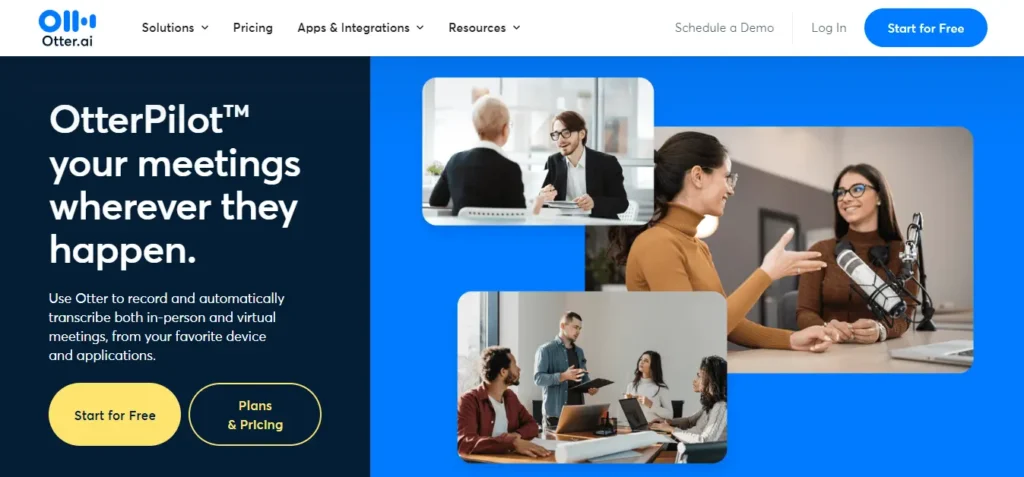
اولین پلتفرمی که میتوانید از آن برای تبدیل صوت به متن انگلیسی استفاده نمایید، otter میباشد. این پلتفرم هم به صورت آنلاین در سایت و هم به صورت اپهای اندروید و آی او اس در دسترس است و کیفیت و دقت خیلی بالایی نیز دارد. لازم به ذکر است که با اکانت رایگان، ماهانه میتوانید تا ۳۰۰ دقیقه ویس را به متن تبدیل نمایید. در صورت نیاز میتوانید با ایمیل جدید، اکانت رایگان دیگری ایجاد نمایید.
۲. سایت kwicut.media.io
ابزار بسیار خوب بعدی، سایت kwicut.media.io میباشد که دقت و عملکرد آن توسط ما تایید شدهاست. شما بعد از ایجاد حساب کاربری در این وبسایت، میتوانید از آن برای تبدیل ویس به متن انگلیسی استفاده نمایید. در انتها گفتنی است که با حساب کاربری رایگان، شما تنها میتوانید ۳۰ دقیقه صدا را به متن تبدیل نمایید.

۳. ربات تلگرامی Voice Transcriber Bot
روش کاربردی دیگر که در این پست معرفی میکنیم بات تلگرامی Voice Transcriber Bot میباشد. استفاده از این بات کاملا رایگان میباشد و هیچ محدودیت زمانی ندارد 🌟
۴. ویندوز + نرم افزار VB-Audio
در این روش که کاملا رایگان و بدون محدودیت است، نیاز است که ابتدا نرم افزار VB-Audio را از این لینک دانلود نمایید و سپس آن را روی کامپیوتر و یا لپتاپ خود نصب نمایید.
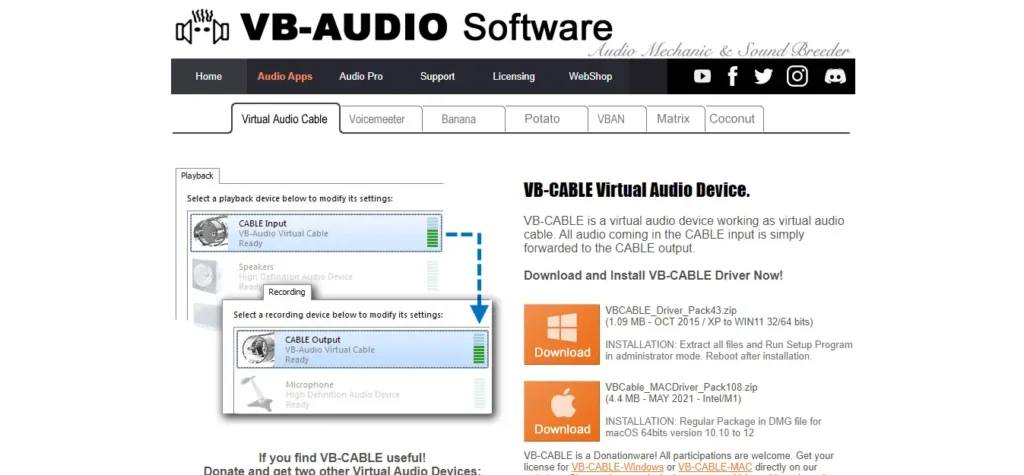
بعد از نصب میبایست از مسیر زیر وارد بخش تنظیمات صدای ویندوز شوید:
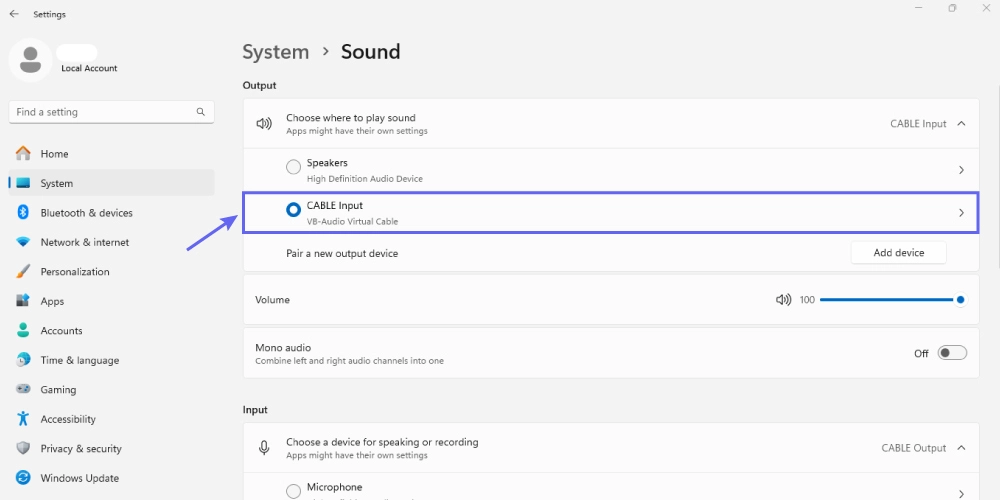
Settings >> System >> Sound
سپس مقادیر Output و Input را مطابق شکل زیر تغییر دهید:
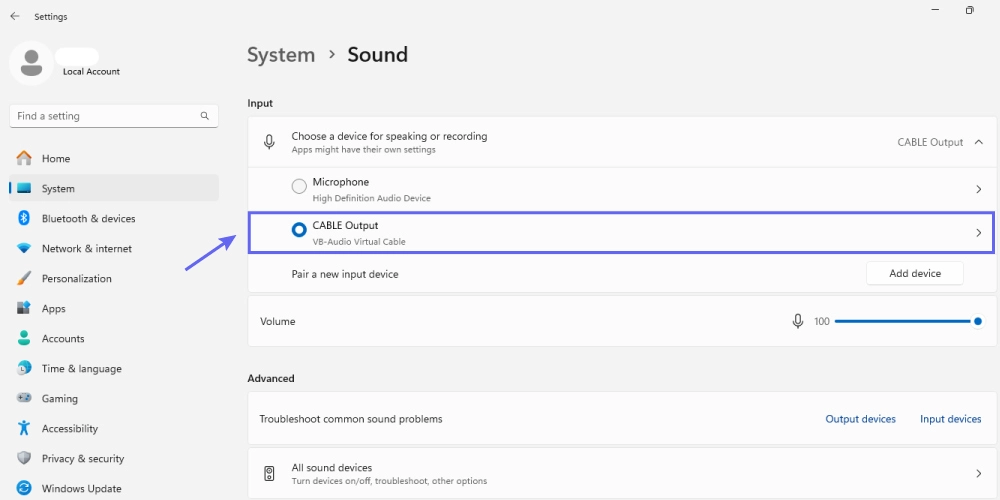
بعد از این مرحله، شما میبایست نوتپد ویندوز را باز نمایید تا متن آنجا نوشته شود. همچنین اگر زبان کیبورد فارسی است با فشردن دکمههای Shift + Alt آن را انگلیسی نمایید.
سپس کلیدهای ترکیبی H + Windows را بفشارید تا برنامه تایپ صدای ویندوز باز شود. سپس وارد تنظیمات آن شوید.

سپس حالت Voice typing launcher را فعال کرده و سپس روی گزینه Select default microphone کلیک نمایید و گزینه CABLE Output (VB-Audio Virtual Cable) را انتخاب نمایید.
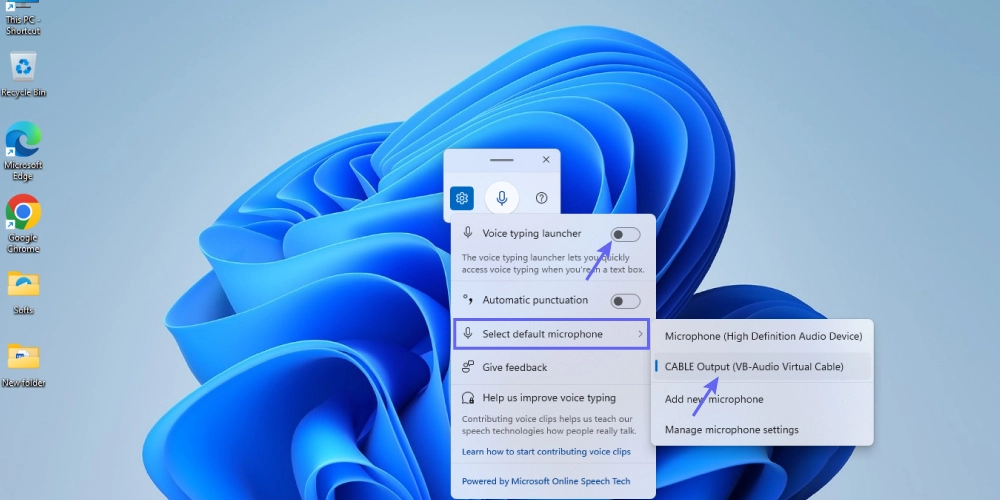
حالا کافی است که صدای خود را پخش نمایید و روی آیکون ضبط (سمت راست تصویر) کلیک نمایید.
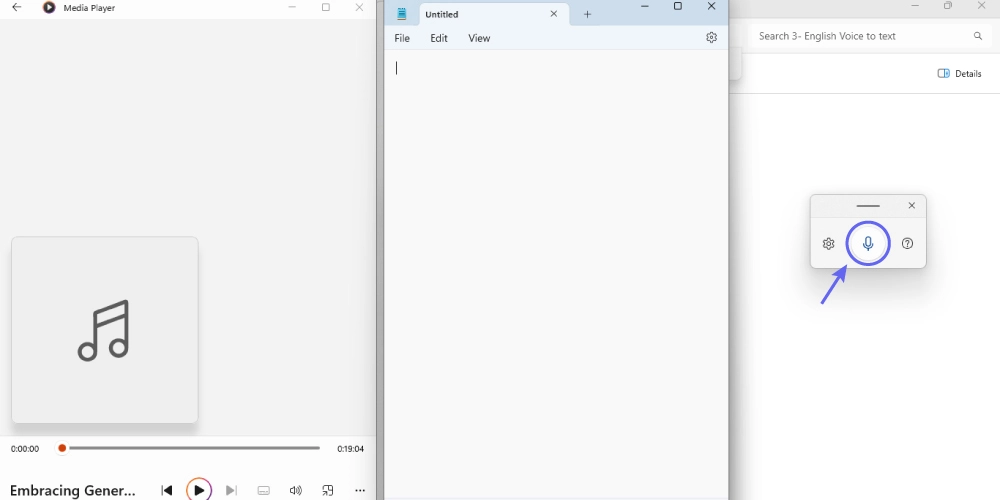
۵. گوگل داکس + نرم افزار VB-Audio
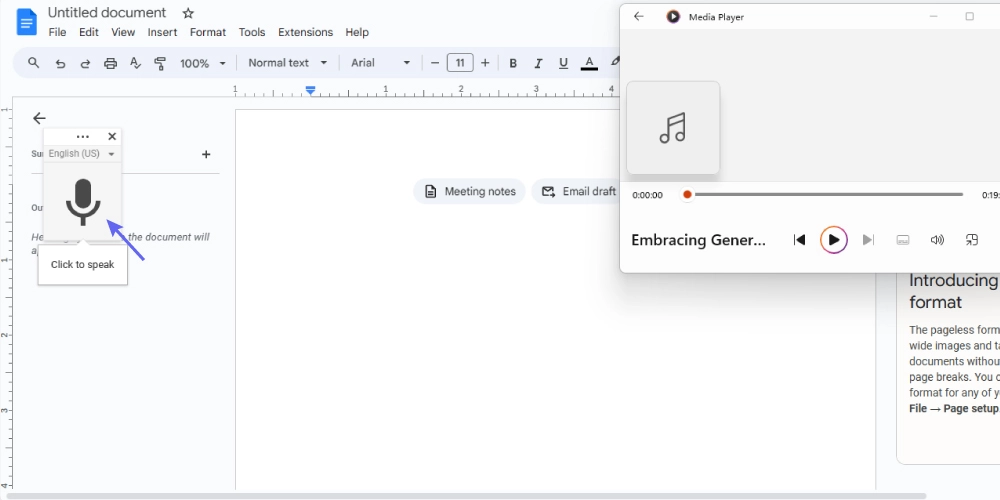
این روش نیز مانند روش قبلی رایگان است و هیچ محدودیتی ندارد. طریقه نصب و فعال سازی نرم افزار VB-Audio را در روش چهارم خدمت شما عزیزان توضیح دادیم. در این روش کافی است وارد سایت Google Docs شده و یک سند جدید ایجاد نمایید.
سپس از سربرگ Tools، گزینه Voice Typing را انتخاب نمایید
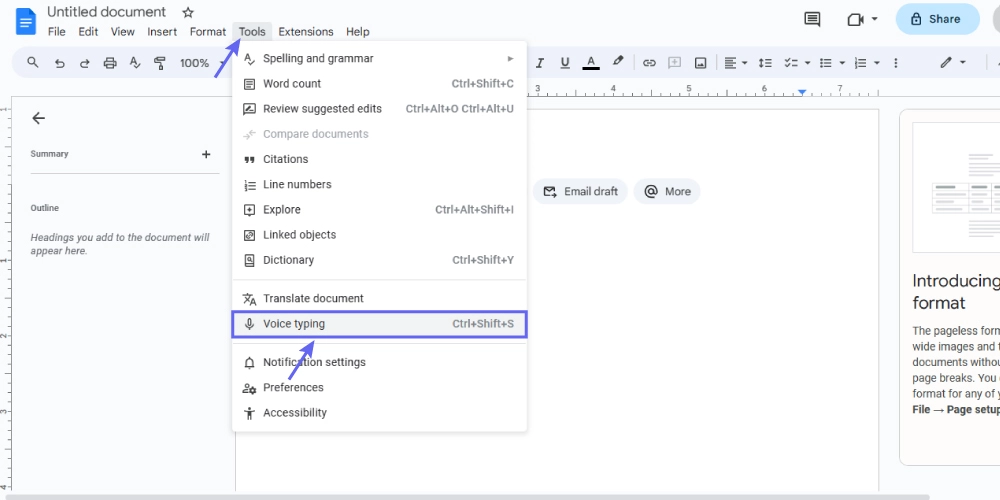
حالا کافیست که صدای مورد نظرتان را پخش کرده و روی آیکون ضبط در سمت چپ کلیک نمایید.
📌نکته: روشهای ۴ و ۵ را میتوانید بدون نرم افزار VB-Audio انجام دهید. تنها میبایست فایل صوتی خود را با دستگاه دیگری مانند گوشی پخش کنید.
نتیجهگیری
در این مقاله به معرفی ۵ روش مختلف پرداختیم که میتوانید از آنها برای تبدیل صدا به متن انگلیسی استفاده نمایید. استفاده از این روشها میتواند به طور قابل توجهی در وقت شما صرفه جویی نماید. شما هم اگر روش خوب دیگری را سراغ دارید در کامنتها بنویسید تا دیگران از آن استفاده کنند.


