

پرده سبز یا کروماکی یک تکنیک قوی در ادیت فیلم است که به شما اجازه میدهد پس زمینه یکرنگ (سبز و یا آبی) را با تصویر یا فیلم دیگری جایگزین کنید. اگر تولید محتوا میکنید و جلو پرده سبز فیلم خود را ضبط کردهاید، و یا اینکه پشت فیلم مورد نظرتان پرده سبز وجود دارد و قصد دارید پرده سبز را حذف کنید این آموزش را تا انتها دنبال نمایید. در این آموزش قصد داریم به چگونگی حذف پرده سبز در اینشات بپردازیم.
👈مطالب پیشنهادی:
چگونه پرده سبز را در اینشات حذف کنیم؟
برنامه اینشات از نرمافزارهای خیلی خوب برای تولید محتوا به شمار میرود، که میتوان با آن کارهای مختلفی مانند حذف پرده سبز را به سادگی انجام داد.
۱. ابتدا برنامه اینشات را باز کنید و با انتخاب گزینهی Video، یک پروژه جدید ایجاد کنید.

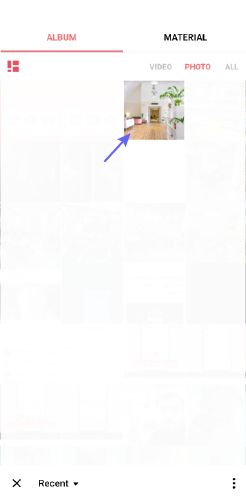
۲. سپس بر روی قسمت Photo کلیک کنید و پس زمینه مورد نظرتان را انتخاب نمایید.
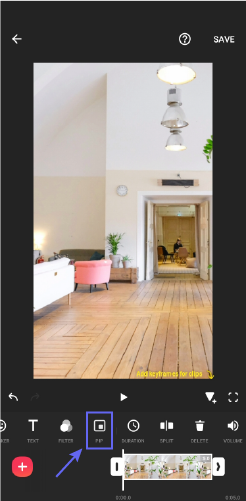
۳. در گام بعدی، بر روی گزینه PIP ضربه بزنید و فیلم مدنظرتان را که دارای پرده سبز است را برگزینید، و سپس در محل مناسب قرار دهید.
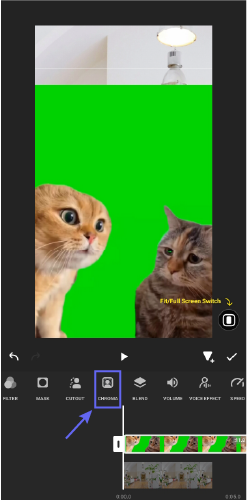
۴. سپس بر روی گزینه CHROMA (کروما) کلیک کنید.
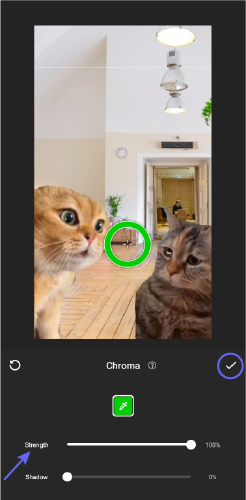
۵. سپس نشانگر دایرهای را جا به جا کرده و روی رنگ سبز (پرده سبز) قرار دهید.
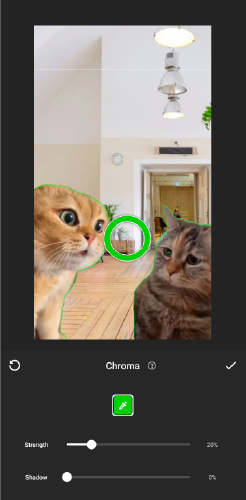
۵. اکنون با تغییر (افزایش) مقدارِ Strength، بقیه رنگهای سبز باقیمانده را حذف کنید. سپس بر روی آیکون تیک ضربه بزنید تا تغییرات اعمال شوند.
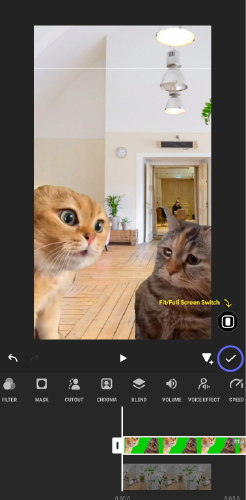
۷. دوباره بر روی آیکون تیک ضربه بزنید.
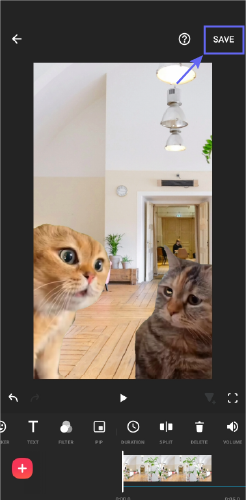
۸. در پایان با انتخاب گزینهی SAVE، فیلم را ذخیره کنید.
جمعبندی
با وجود اینکه حذف پرده سبز در اینشات فرآیند بسیار سادهای دارد اما به شما امکان تولید فیلمهای بسیار جذاب را میدهد.
اگر سوالی در این زمینه دارید میتوانید در بخش نظرات با ما در میان بگذارید.


