

گاهی نیاز میشود که از اطلاعات تگراممان مانند چتها، مخاطبین و … بکاپ بگیریم. در این آموزش قصد داریم به صورت کامل به نحوه گرفتن بکاپ از تلگرام بپردازیم.
📌نکته: قابلیت بکاپ گرفتن از چت و دیگر اطلاعات تلگرام تنها در نسخه کامپیوتر تلگرام ارائه شدهاست.
👈مطلب پیشنهادی: فوروارد بدون نام در تلگرام!
نحوه بکاپ گرفتن از چت تلگرام
۱. برای بکاپ گرفتن از یک چت در تلگرام، ابتدا میبایست بسته به نوع سیستم عامل کامپیوترتان، برنامه تلگرام را دانلود و روی کامپیوتر یا لپتاپ خود نصب نمایید. برای دانلود تلگرام ابتدا VPN خود را متصل کرده و وارد لینک زیر شوید:
لینک دانلود تلگرام برای کامپیوتر
۲. سپس وارد چتی که میخواهید از آن خروجی بگیرید شوید.
۳. در گام بعدی بر روی علامت ⋮ کلیک نمایید.
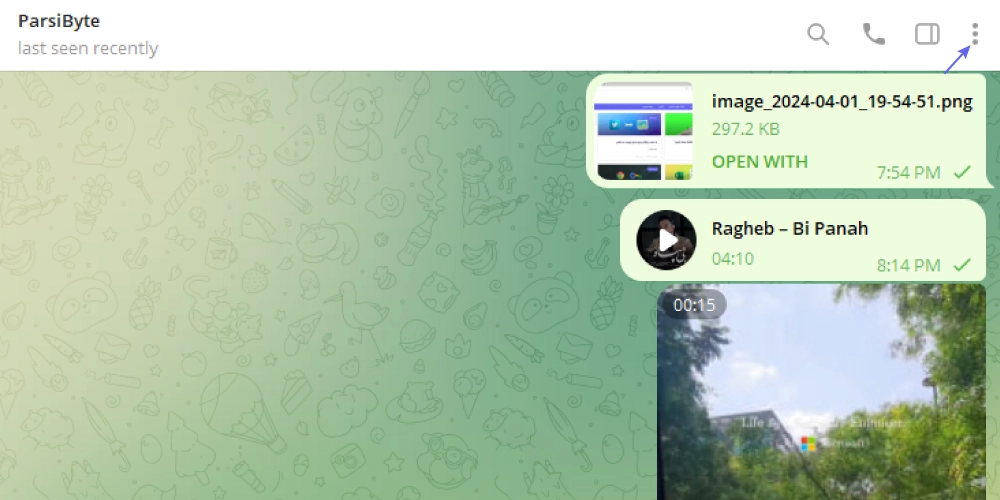
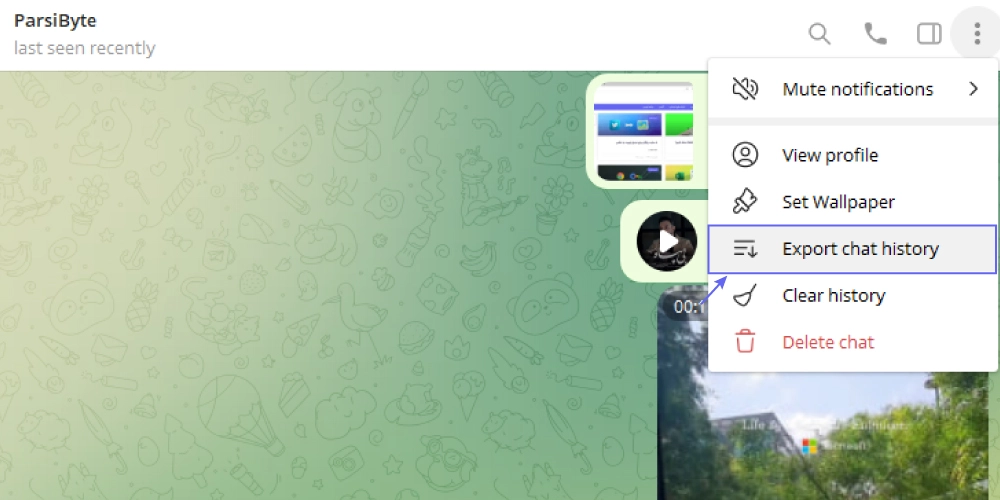
۴. سپس روی گزینه Export chat history کلیک نمایید.
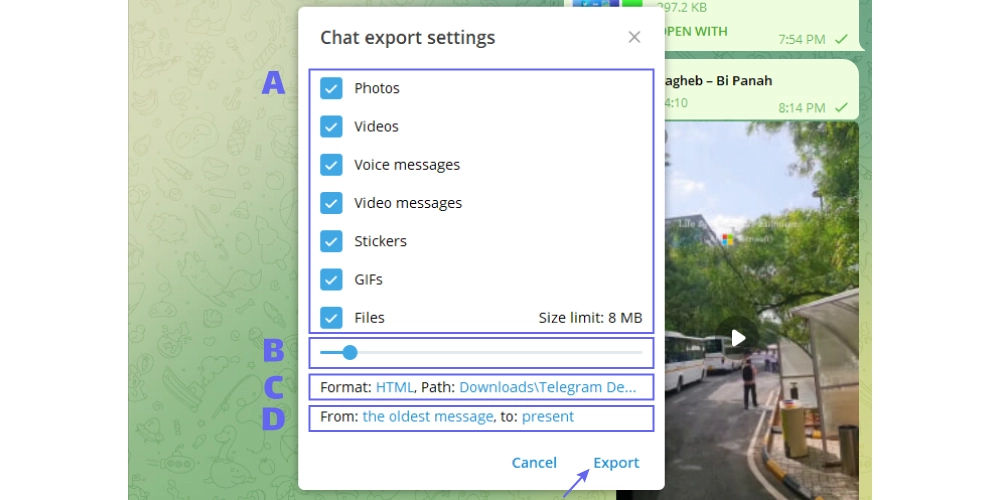
۵. اکنون صفحه تنظیمات برای شما باز میشود:
در قسمت A، نوع رسانههایی که قصد دارید خروجی بگیرید را مشخص نمایید.
در قسمت B، مشخص کنید که رسانه موردنظر حداکثر باید چه حجمی داشته باشد.
در قسمت C، با کلیک بر روی Format، فرمت فایل خروجی را مشخص نمایید اینکه به صورت HTML (خوانا برای انسان) باشد یا JSON (خوانا برای کامپیوتر) و یا هر دو. سپس در بخش Path، مسیر ذخیرهسازی بکاپ را تعیین نمایید.
و در قسمت D، بازه زمانی که قصد دارید از آن بکاپ بگیرید را مشخص نمایید.
سرانجام با کلیک بر روی گزینه Export از چت خروجی بگیرید.
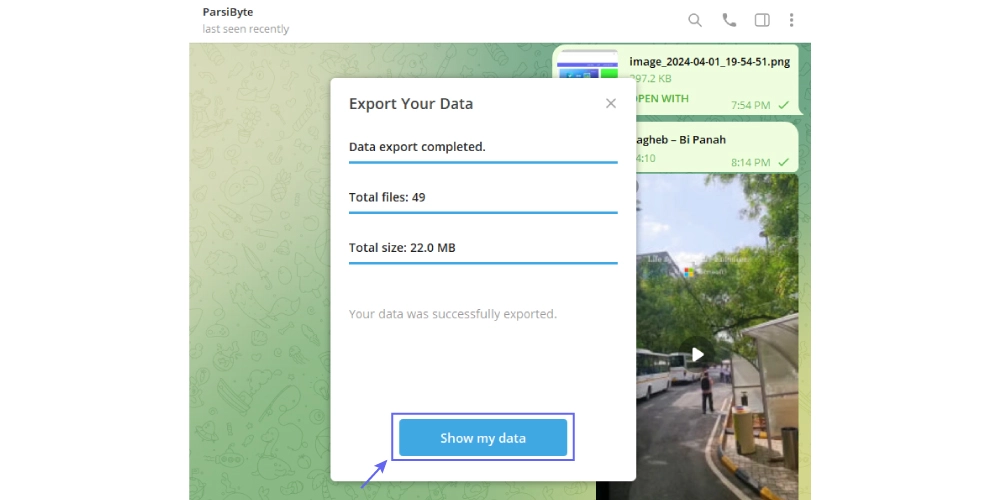
۶. بعد از اتمام فرآيند بکاپ گیری، روی گزینه Show my data کلیک نمایید تا پوشه بکاپ را مشاهده نمایید.
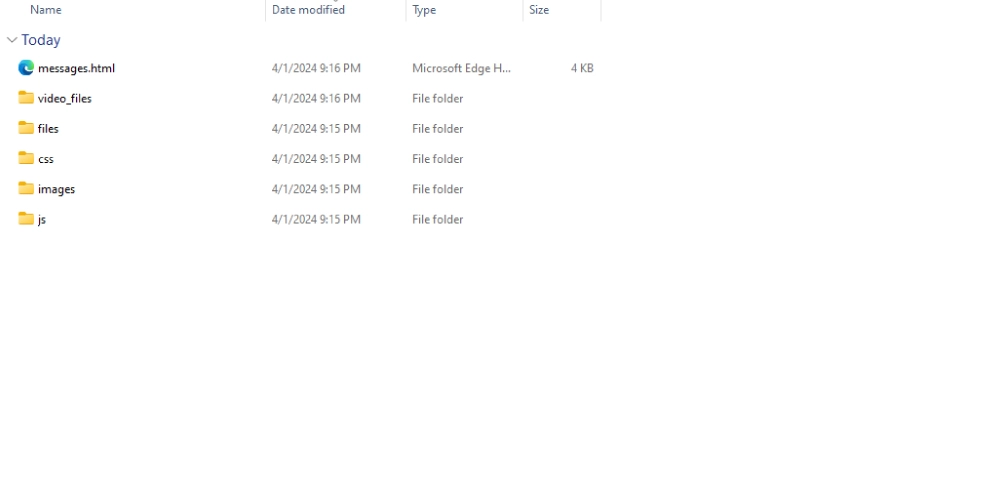
۷. با باز کردن فایل messages.html میتوانید پیامهای متنیِ چت مورد نظرتان را ببینید. در پوشه video_files، فایلهای ویدیویی، در پوشه files پیامهای صوتی و تصویری، و در پوشه images، فایلهای تصویری ذخیره شدهاند.
نحوه بکاپگیری از تلگرام به صورت یکجا
اگر هم قصد دارید از کل اطلاعاتتان به صورت یکجا بکاپ بگیرید، مراحل زیر را انجام دهید:
۱. ابتدا بر روی آیکون همبرگری کلیک نمایید.
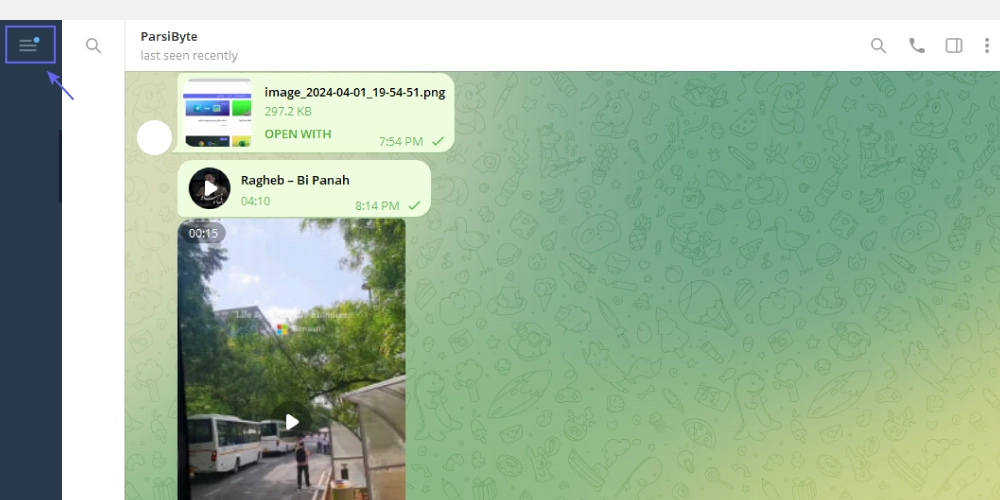
۲. از مسیر زیر وارد بخش تنظیمات بکاپ شوید:
Settings >> Advanced >> Export Telegram data
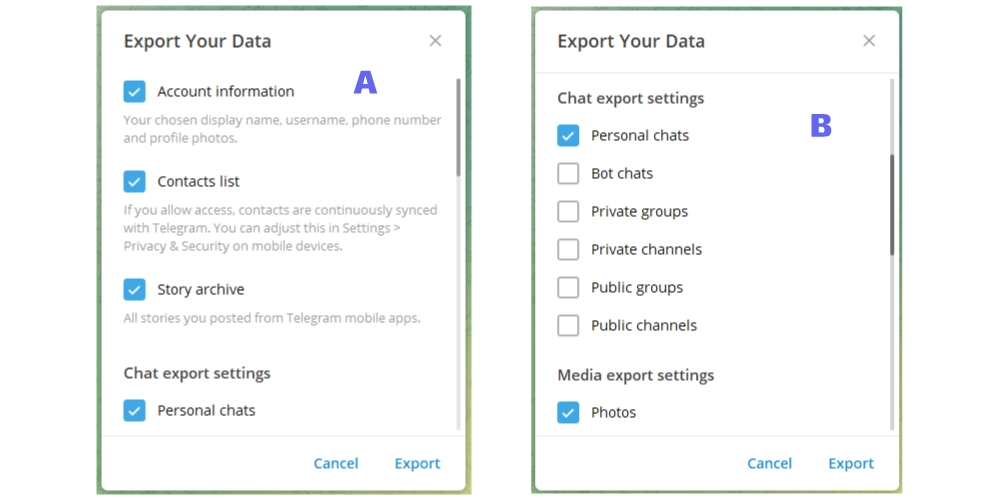
۳. اکنون در قسمت A میتوانید مشخص کنید که آیا از از اطلاعات اکانت شما (مانند عکسهای پروفایل، نام و …)، لیست مخاطبین و آرشیو استوریهای شما خروجی گرفته شود یا خیر.
در قسمت B میتوانید مشخص کنید که از چه نوع چتهایی (مانند پیام شخصی، کانال، گروه) بکاپ گرفته شود.
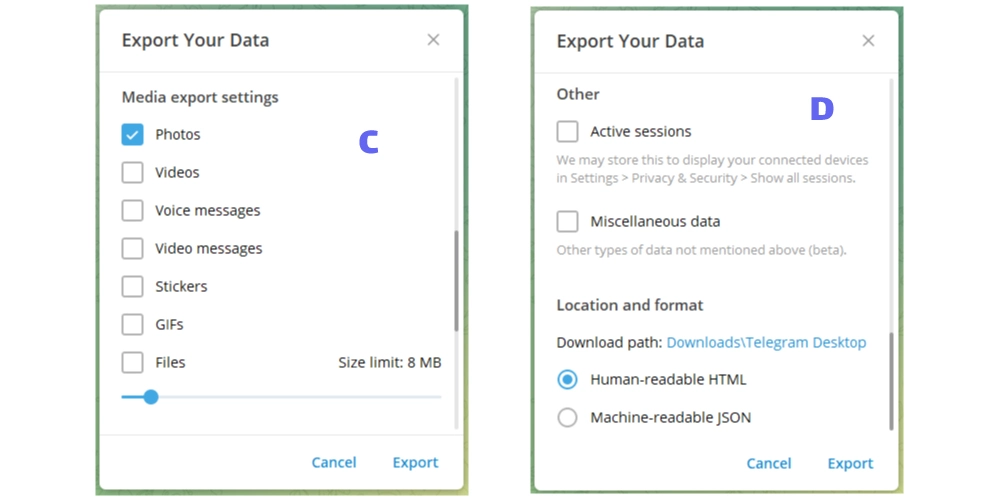
در قسمت C میتوانید تعیین کنید که از چه نوع رسانهای و با حداکثر چه سایزی خروجی گرفته شود.
در قسمت D نیز تنظیمات دیگری مانند فرمت فایل خروجی، مکان ذخیره سازی و … وجود دارد.
۴. در پایان روی گزینه Export کلیک نمایید تا فرآیند پشتیبانگیری از تلگرام شروع شود.
جمعبندی
امیدواریم به کمک این آموزش به راحتی بتوانید از چتها و اطلاعات مورد نظرتان در تلگرام بکاپ بگیرید. اگر مشکلی در خصوص فرآیند بکاپ گرفتن از تلگرام داشتید میتوانید در قسمت نظرات با ما در میان بگذارید.
سوالات متداول
آیا با تلگرام روی گوشی هم میتوان از چتهای تلگرام بکاپ گرفت؟
خیر، در حال حاضر این قابلیت تنها در نسخه کامپیوتر امکان پذیر است.


