
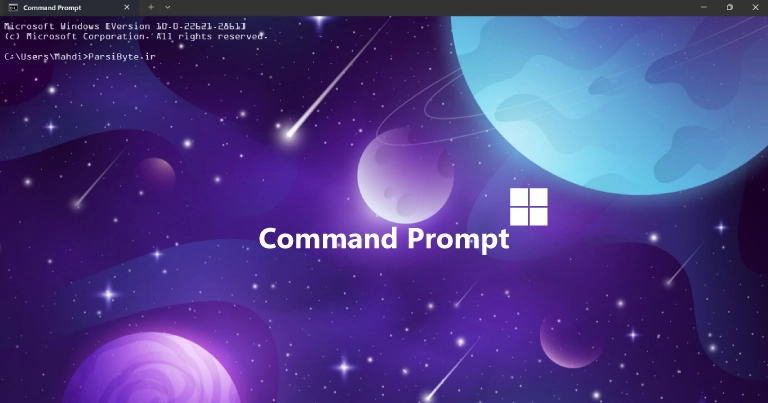
اگر محیط CMD ویندوزتان خستهکننده شده، این پست را تا انتها بخوانید. در این پست به شما آموزش میدهیم که چگونه در ویندوز ۱۱، محیط CMD یا Command Prompt خود را به طور کامل سفارشیسازی نمایید؛ از تغییر رنگ و فونت متن گرفته تا حتی نحوه استفاده از عکس به عنوان پسزمینه.
۱. وارد شدن به بخش تنظیمات
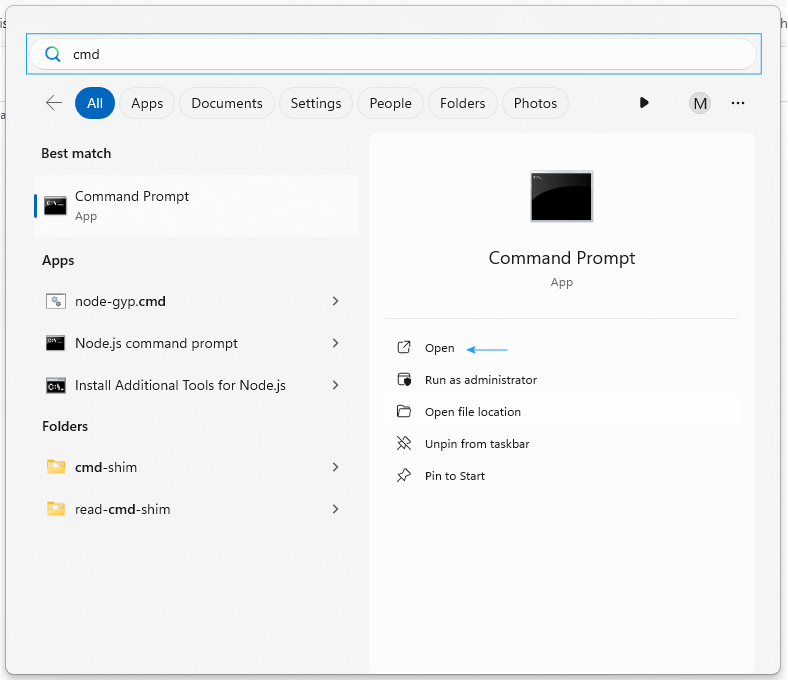
برای وارد شدن به بخش تنظیمات، ابتدا میبایست کلید 🪟 را بفشارید، سپس در کادر جستوجو عبارت cmd را تایپ نمایید و Command Prompt را باز نمایید.
اکنون به بالای CMD بروید و کلیک راست نمایید.

سپس روی گزینه Settings کلیک نمایید.

اکنون از بخش Profiles، روی Command Prompt کلیک نمایید. بعد به سمت پایین اسکرول نمایید و گزینه Appearance را برگزینید.

۲. تغییرات مربوط به متن
تغییر رنگ متن و رنگ پسزمینه CMD
برای این کار کافی است که بر روی قسمت Color scheme کلیک نمایید و یکی از حالتهای موجود را انتخاب کنید.

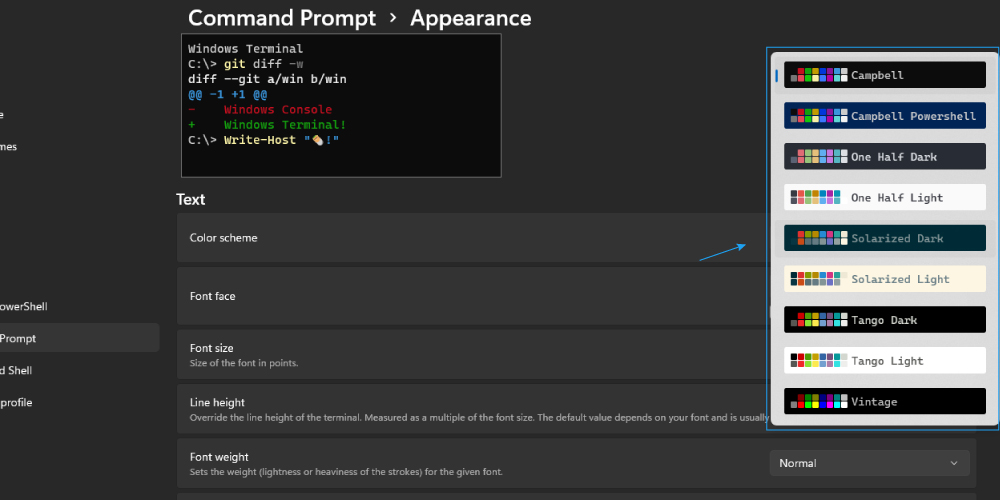
در نهایت با کلیک بر روی دکمه Save در پایین صفحه، این تنظیمات را ذخیره نمایید.

تغییر فونت CMD
برای اینکه فونت دیفالت CMD را عوض کنین میبایست به بخش Font face بروید. گفتنی است برای اینکه از تمام فونتهای موجود در کامپیوترتان استفاده نمایید، تیک Show all fonts را بزنید. سپس یکی از فونتهای موجود را انتخاب کنید.
📌 توصیه میشود که برای این بخش، از فونتهای تکفاصله (monospaced) استفاده نمایید. در این فونتها، کاراکترها (حرف، عدد و …) فاصله یکسانی را اشغال میکنند و در نتیحه خوانایی بهتری را فراهم میکنند.
همچنین اگر به دنبال فونتهای خوانا و زیبا برای برنامهنویسی هستید میتوانید این مقاله را بخوانید.

همچنین علاوه بر اینها، امکان تغییر سایز و وزن فونت نیز وجود دارد که شما به راحتی میتوانید این موارد را نیز سفارشیسازی نمایید.
۳. تغییر مکاننما (Cursor)
برای تغییر مکاننما، به بخش Cursor، و سپس Cursor shape بروید و یکی از موارد را انتخاب نمایید. و در پایان با کلیک بر روی گزینه Save در پایین صفحه، این تغییرات را ذخیره کنید.

۴. انتخاب عکس به عنوان پسزمینه
به منظور قرار دادن یک عکس به عنوان پسزمینهی CMD، از بخش Background image روی Background image path کلیک نمایید.

بعد از آن، بر روی …Browse کلیک کنید و عکس مورد نظرتان را انتخاب نمایید. همچنین اگر قصد دارید از عکس پسزمینه دسکتاپتان استفاده کنید، تیک Use desktop wallpaper را بزنید و آن را Save کنید.

نتیجه کار را میتوانید در پایین مشاهده نمایید.

تنظیم Opacity عکس
برای تنظیم کدری یا Opacity عکس نیز میتوانید به بخش Background image opacity مراجعه نمایید.

۵. تغییر فاصله از اطراف (پدینگ)
برای تغییر پدینگ محیط CMD، کافیاست صفحه را به سمت پایین اسکرول نمایید و به قسمت Window بروید. سپس مقدار Padding را مطابق میلتان تغییر دهید. و در انتها با کلیک بر روی دکمه Save، آن تنظیمات را ذخیره نمایید.

بازنشانی به تنظیمات پیشفرض
اگر هم قصد دارید تنظیمات را به حالت پیشفرض ویندوز برگردانید، بر روی علامت 🔙 که در جلو هر آیتم به وجود میآید کلیک نمایید.

جمعبندی
در این مطلب، آموزش سفارشیسازی محیط CMD یا Command Prompt در ویندوز ۱۱ ارائه شد. شما با مشاهده این آموزش خواهید توانست ویژگیهای متن (رنگ، فونت و سایز)، رنگ پسزمینه، و … را تغییر دهید. همچنین میتوانید یک عکس دلخواه را به عنوان پسزمینه CMD قرار دهید.


