

اگر برای کارهای تحقیقاتی و پژوهشی خودتان قصد دارید از دادههای نمودارها استفاده کنید، این مطلب دقیقا به همین موضوع اختصاص دارد. در این مطلب، به معرفی و آموزش ۲ ابزار خیلی خوب برای استخراج داده از نمودار میپردازیم.
۱. نرمافزار WebPlotDigitizer
نرمافزار WebPlotDigitizer این امکان را به شما میدهد که از نمودارهای مختلفی مانند خطی، میلهای، قطبی و …، داده استخراج نمایید. این نرم افزار رایگان است و شما به سادگی میتوانید از قابلیتهای آن بهره ببرید.
دانلود
برای دانلود نرمافزار از سایت سازنده، نیاز به فیلترشکن دارید. پس از اتصال به فیلترشکن به آدرس اینترنتی زیر بروید و آن را دانلود و اجرا نمایید.
لینک دانلود (ویندوز، مک، لینوکس)
آموزش
پس از اجرای نرمافزار، از سمت راست گزینه Load Image را انتخاب کنید. سپس عکس (نمودار) مورد نظرتان را بارگذاری نمایید.
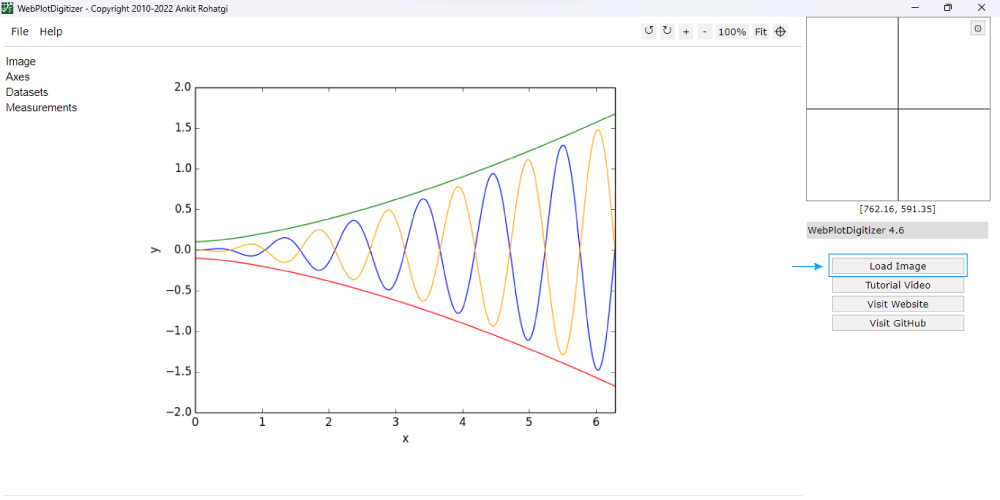
بعد از انتخاب عکس، نوع نمودار مربوطه را مشخص نمایید، و سپس بر روی دکمه Align Axes کلیک کنید.

سپس میبایست چهار نقطه مختلف را بر روی نمودار مشخص نمایید. بدین منظور ابتدا با کلیک، 2 نقطه روی محور X و سپس 2 نقطه روی محور Y را تعیین نمایید. (حتما ترتیب را رعایت نمایید یعنی ابتدا Xها و سپس Yها)
بعد از انتخاب این چهار نقطه، دکمه !Complete در سمت راست ظاهر خواهد شد. اکنون بر روی آن کلیک نمایید.
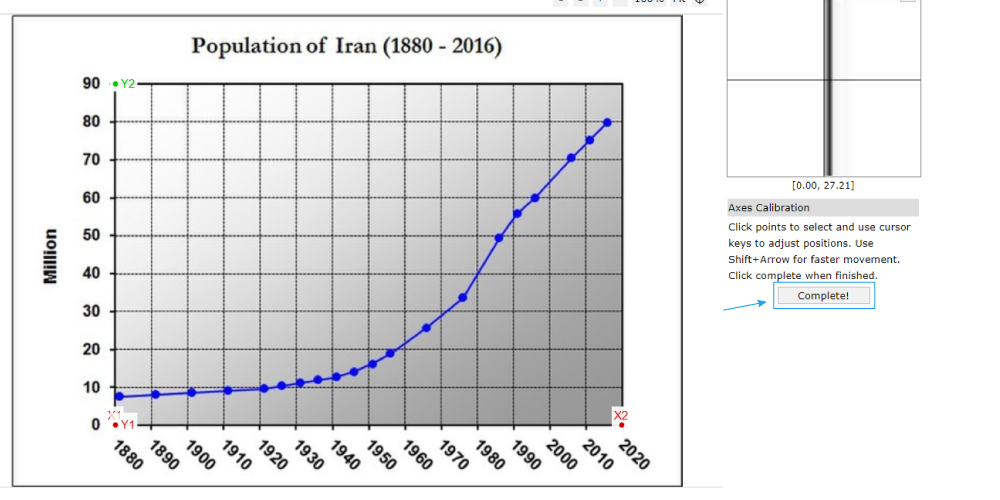
سپس مقدار هر یک از این ۴ نقطه که مشخص هستند را وارد نمایید. و در پایان بر روی ok کلیک کنید. اگر محورهای شما لگاریتمی هستند تیک Log scale را بزنید. همچنین اگر با دقت خیلی بالا این نقاط را انتخاب کردید و آنها با عکس همخوانی خیلی خوبی دارند، تیک میانهی صفحه را بزنید.

اکنون بر روی نقاط دلخواه کلیک نمایید. و بعد از آن بر روی View Data کلیک کنید.
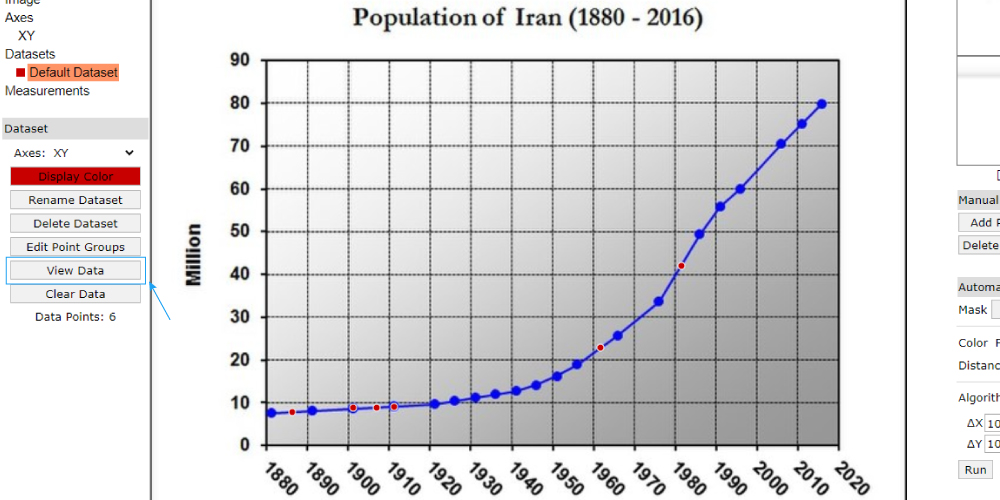
اکنون صفحهای برای شما باز خواهد شد. میتوانید این دادهها را کپی و یا به صورت فایل CSV دانلود نمایید.

۲. نرمافزار GetData Graph Digitizer
این نرمافزار نیز امکانات خوبی دارد که از آن میتوانید برای استخراج داده از نمودار استفاده نمایید.
دانلود
لازم به ذکر است که این نرمافزار رایگان نیست و نیاز به لایسنس دارد. اما از لینک زیر میتوانید نسخه پرتابل آن را دانلود نمایید.
لینک دانلود نرم افزار GetData Graph Digitizer
آموزش
ابتدا نرمافزار را اجرا نمایید. سپس با کلیک بر روی آیکون پوشه در بالای صفحه، عکس مورد نظرتان را وارد نمایید.
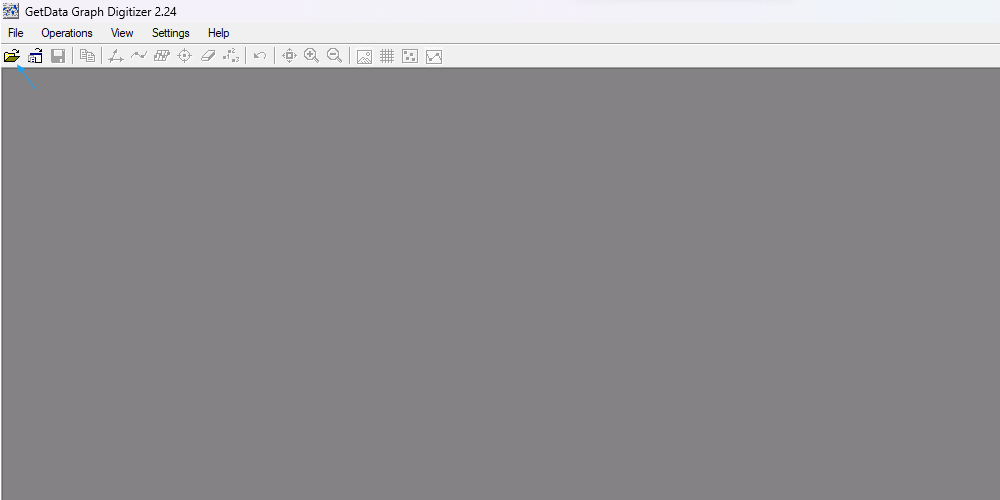
سپس بر روی تب Operations کلیک کرده و گزینه Set the scale را برگزینید.

سپس به ترتیب مقادیر Xmin و Xmax، و بعد مقادیر Ymin و Ymax را مشخص نمایید. بعد از کلیک کردن و مشخص کردن این 4 نقطه صفحه زیر پدیدار میشود. مقادیر را یک بار دیگر چک کنید، و اگر درست بودند روی OK کلیک کنید.

سپس در این مرحله بر روی آیکون Point capture mode کلیک کنید. و سپس نقاط مورد نظرتان را انتخاب نمایید.
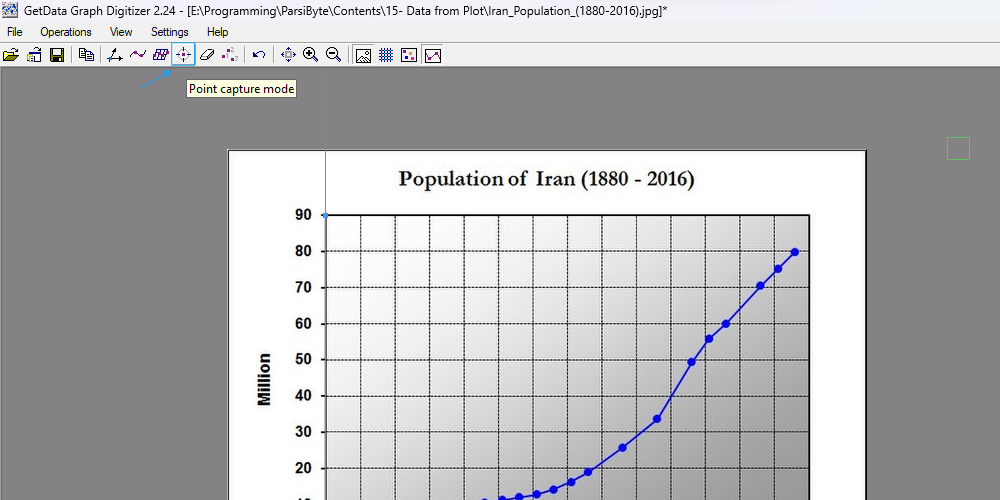
بعد از انتخاب نقاط، مقدار آنها به جدول سمت راست افزوده میشود.

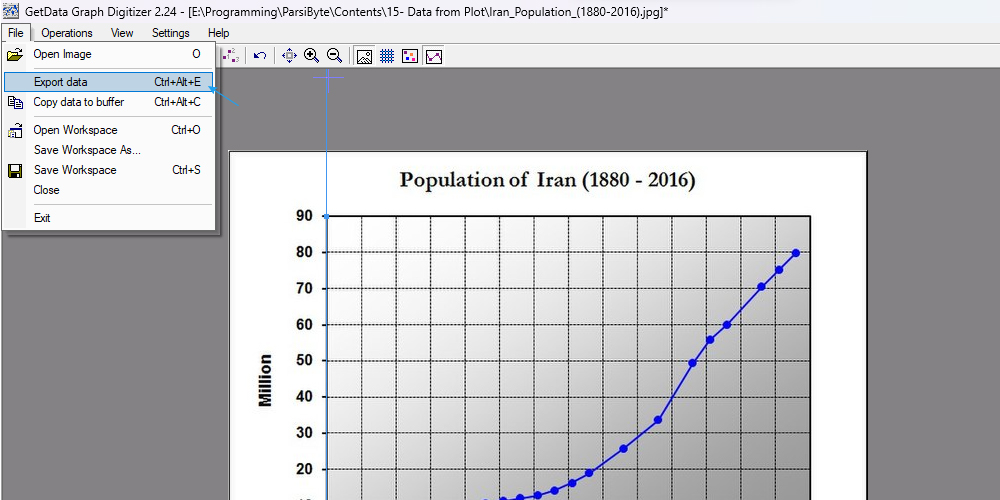
در پایان از تب File، گزینه Export data را برگزینید. سپس میتوانید محل ذخیرهسازی و فرمت فایل خروجی را مشخص نمایید.
جمعبندی:
در این مطلب به معرفی و آموزش دو نرم افزار خوب برای استخراج داده از نمودار و عکس پرداختیم. شما هم اگر تا حالا از نرمافزار دیگری استفاده کردهاید و عملکرد خوبی داشته، میتوانید در بخش نظرات معرفی نمایید.


یک پاسخ
مرسی از آموزش خوبتون