
گاهی حین کار با یک فایل اکسل به ردیفها و سطرهای تکراری برمیخوریم و به دنبال این هستیم که این ردیفهای تکراری را حذف کنیم. در این پست قصد داریم به نحوهی شناسایی و حذفِ سطرهای تکراری در اکسل بپردازیم، پس تا انتها همراه ما باشید.
👈مطلب پیشنهادی: آموزش فریز کردن یک سطر در اکسل
۱. حذف ردیفهای تکراری با Remove Duplicates
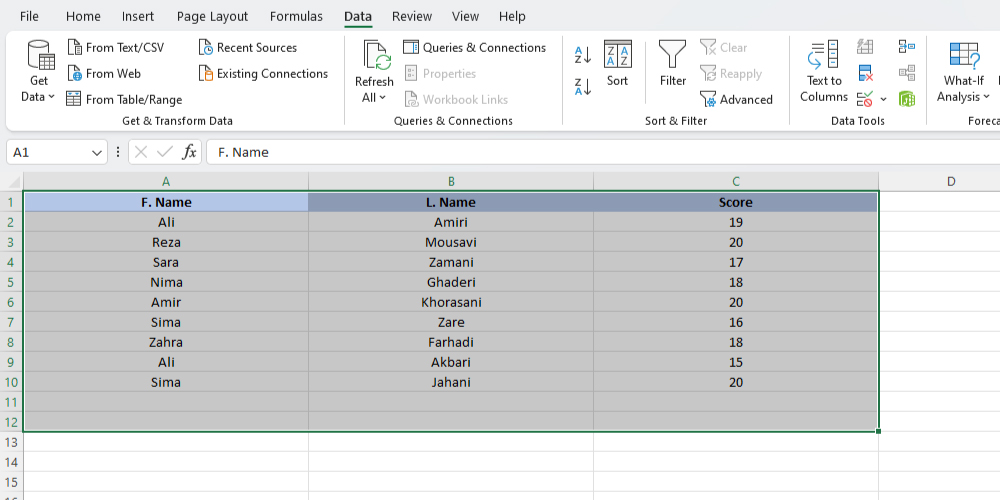
فرض کنیم ما دادههای زیر را در اکسل داریم و میخواهیم سطرهای تکراری آن را حذف نماییم:
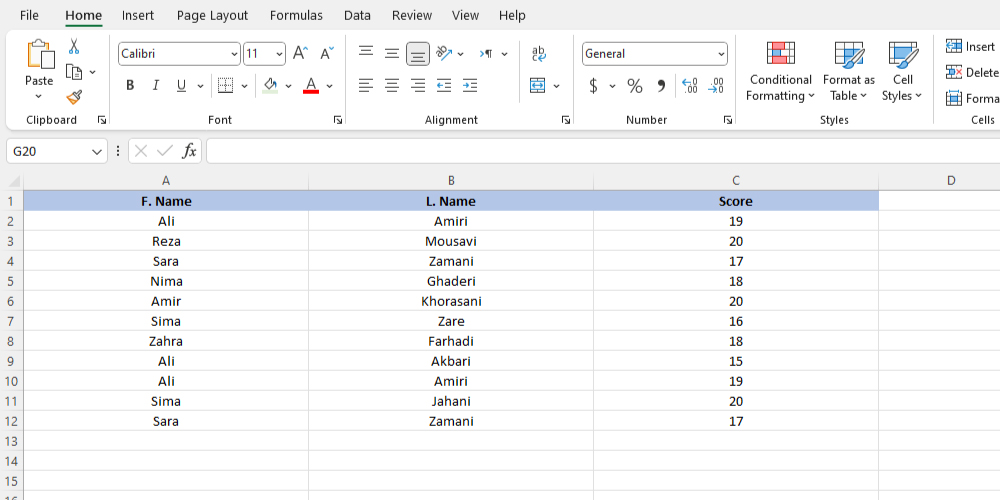
اولین روش برای حذف ردیفهای تکراری در اکسل، استفاده از گزینهی Remove Duplicates از سربرگ Data میباشد.
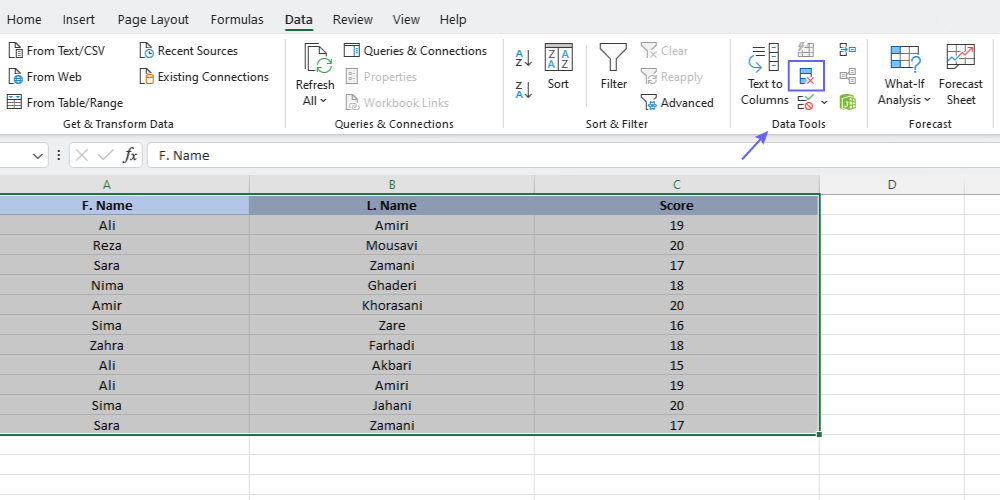
۱. ابتدا روی یکی از سلولهای جدول کلیک نمایید و سپس با فشردن کلیدهای A + Ctrl تمام جدول را انتخاب نمایید.
۲. بعد روی سربرگ Data کلیک نمایید.
۳. سپس از بخش Data Tools، گزینه Remove Duplicates را برگزینید.
۴. سپس اگر جدولتان دارای هدر بود (برای مثال اینجا دارای هدرهای F. Name، L.Name و Score هستیم)، تیک My data has headers را بزنید و اگر نداشت تیک مربوطه را بردارید. سپس بعد از بررسی تیکِ ستونهای موردنظرتان، روی گزینه Ok کلیک نمایید.
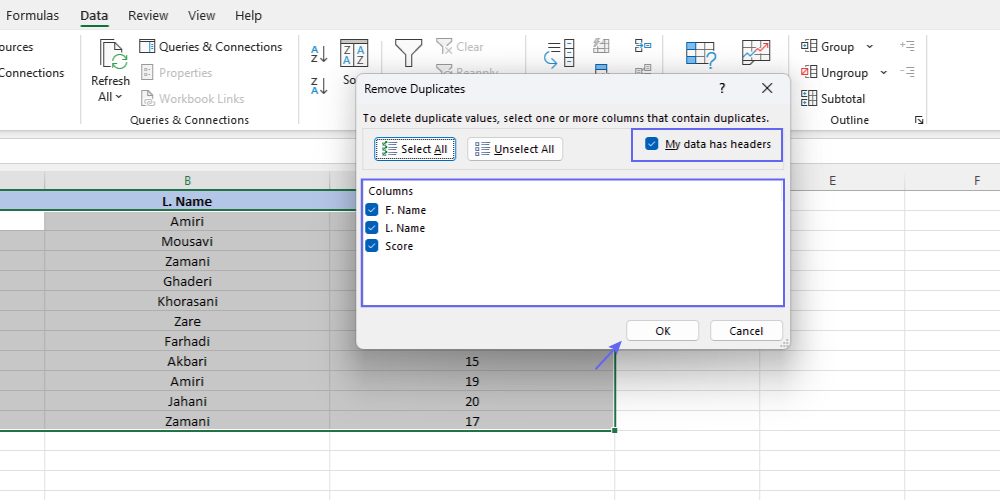
بدین ترتیب تمام ردیفهای تکراری از فایل اکسلتان حذف خواهد شد. اگر قصد دارید قبل از حذف، ردیفهای تکراری موجود را پیدا و مشاهده نمایید از روش بعد استفاده کنید.
۲. پیدا کردن ردیفهای تکراری با Conditional Formatting
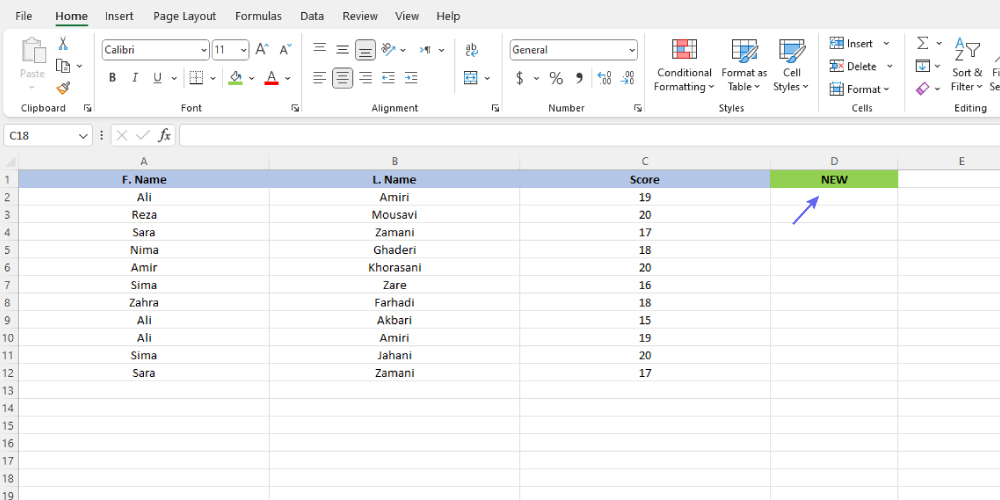
۱. ابتدا یک ستون جدید در انتهای جدول ایجاد نمایید.
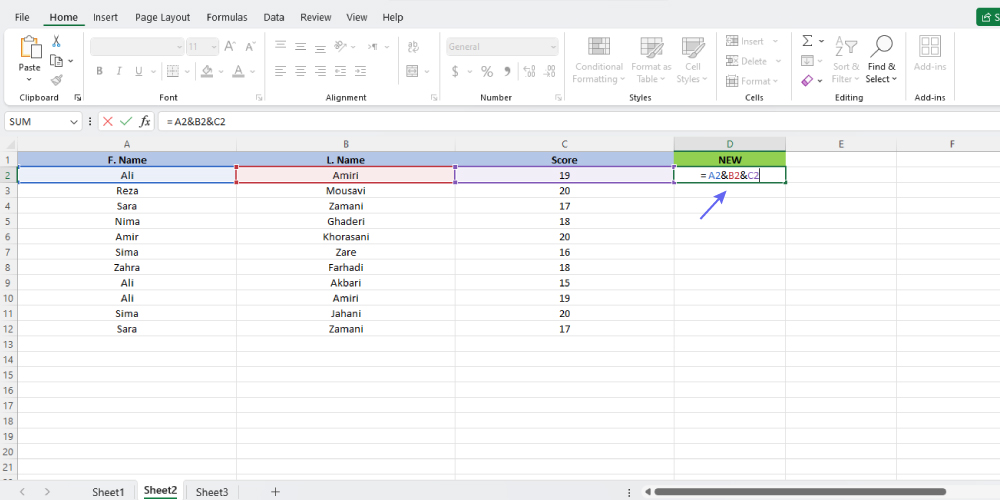
۲. سپس از عملگر & استفاده نمایید و در سلول اول آن فرمول زیر را بنویسید تا تمامی مقادیر سطر اول به هم متصل شوند:
= A2&B2&C2
۳. سپس روی گوشه پایین سمتِ راستِ این سلول کلیک و تا انتها به سمت پایین بکشید.
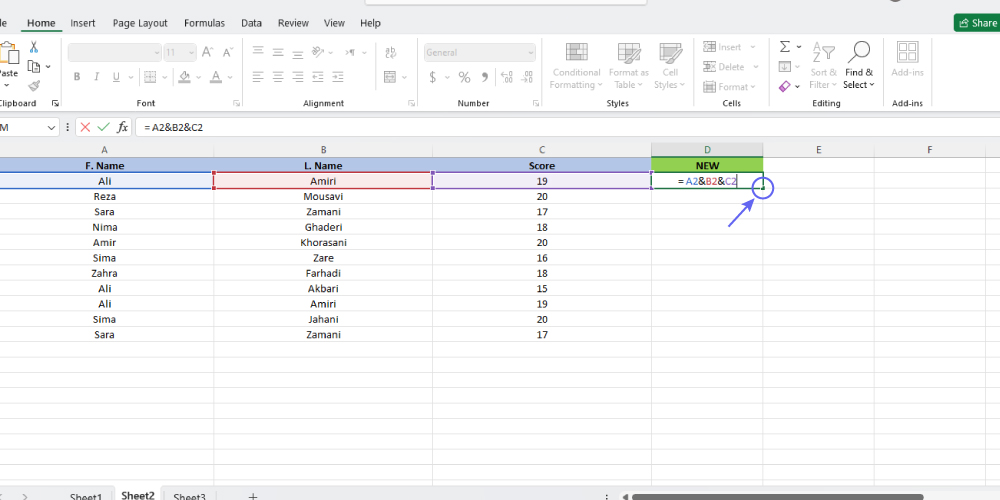
به این ترتیب این فرمول برای تمامی ردیفهای جدول اکسل شما اعمال خواهد شد.
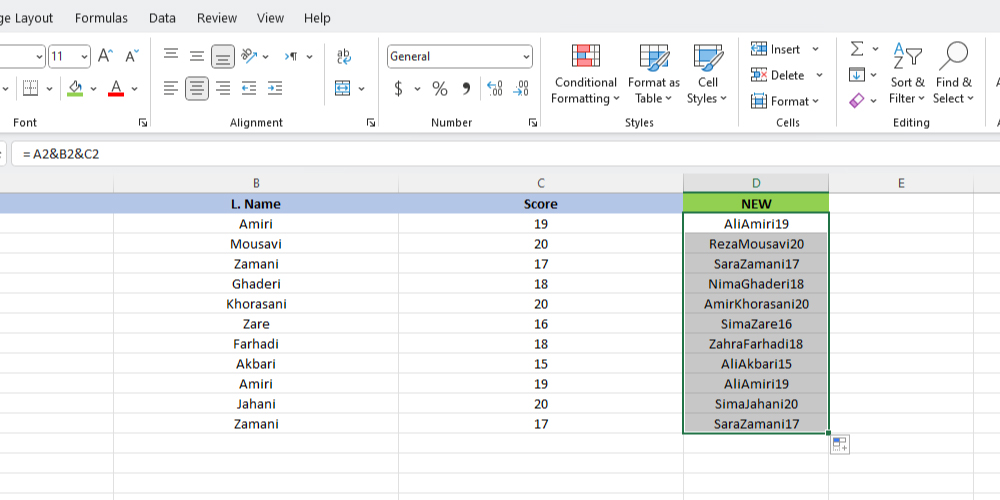
۴. اکنون کل ستونِ جدید را انتخاب نمایید و از سربرگ Home مراحل زیر را بپیمایید:
Conditional Formatting >> Highlight Cells Rules >> Duplicate Values
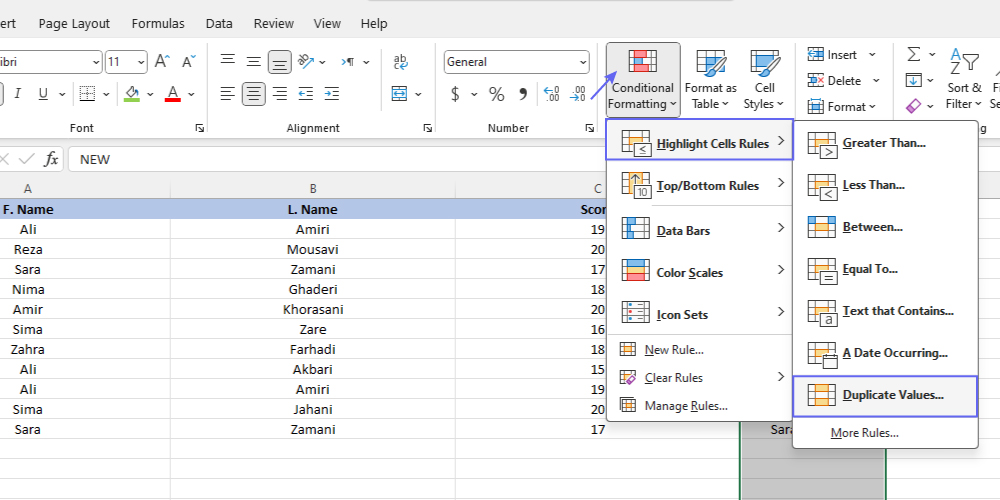
۵. در نهایت روی گزینه Ok کلیک نمایید.
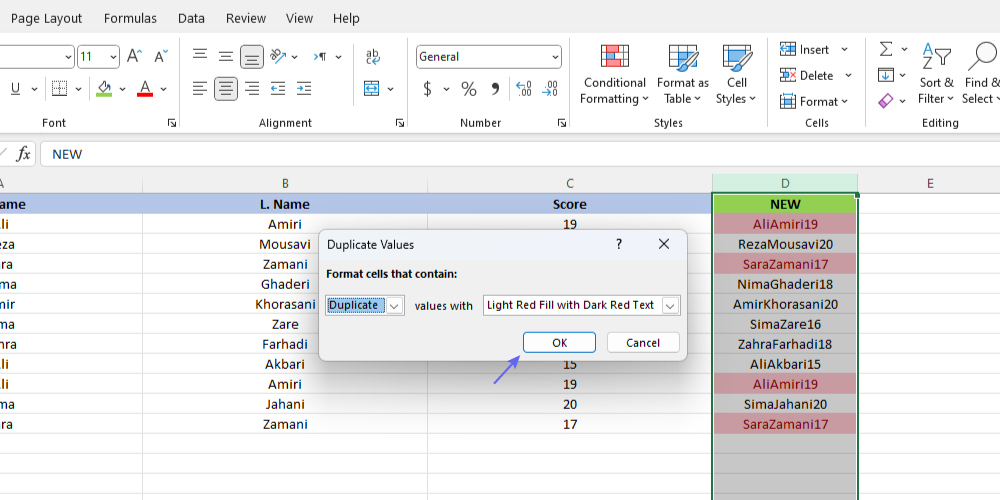
به این ترتیب در ستون سوم، ردیفهای تکراری به رنگ قرمز نشان داده میشوند. و شما به راحتی میتوانید از هر ردیف تکراری، یکی را نگه دارید و بقیه را حذف نمایید.
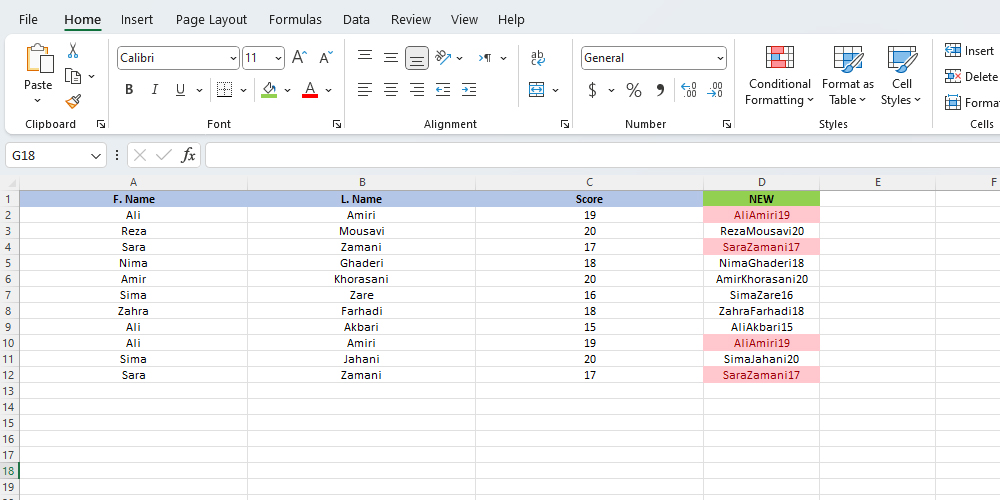
جمعبندی
در این پست به آموزش ۲ روش ساده برای پیدا کردن و حذف ردیفهای تکراری در اکسل پرداختیم. اگر شما عزیزان سوالی در این زمینه دارید میتوانید در بخش نظرات بیان نمایید.


