

در سرتاسر دنیا میلیونها نفر از مجموعه برنامههای آفیس (ورد، اکسل، پاورپوینت و …) استفاده میکنند. گاهی لازم است که ورژن آفیس نصب شده بر روی کامپیوتر خود را بدانیم. در این پست قصد داریم به نحوه تشخیص ورژن آفیس در ویندوز و مک بپردازیم.
👈مطلب پیشنهادی: آموزشهای آفیس منتشر شده در سایت
تشخیص ورژن آفیس در ویندوز
اگر کاربر ویندوز هستید و قصد دارید از ورژن آفیس خود مطلع شوید میتوانید از این راهنما استفاده نمایید:
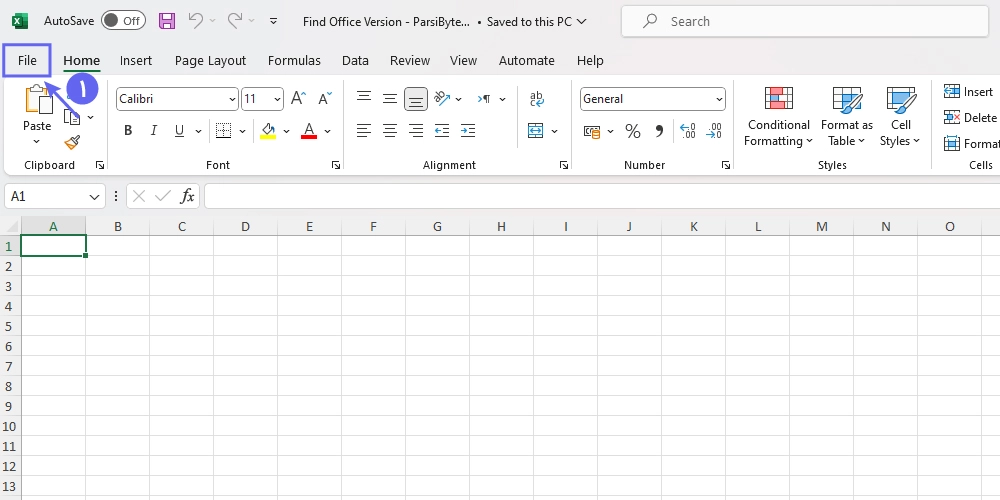
۱. ابتدا یکی از برنامههای آفیس را باز کنید و سپس روی بخش File کلیک نمایید.
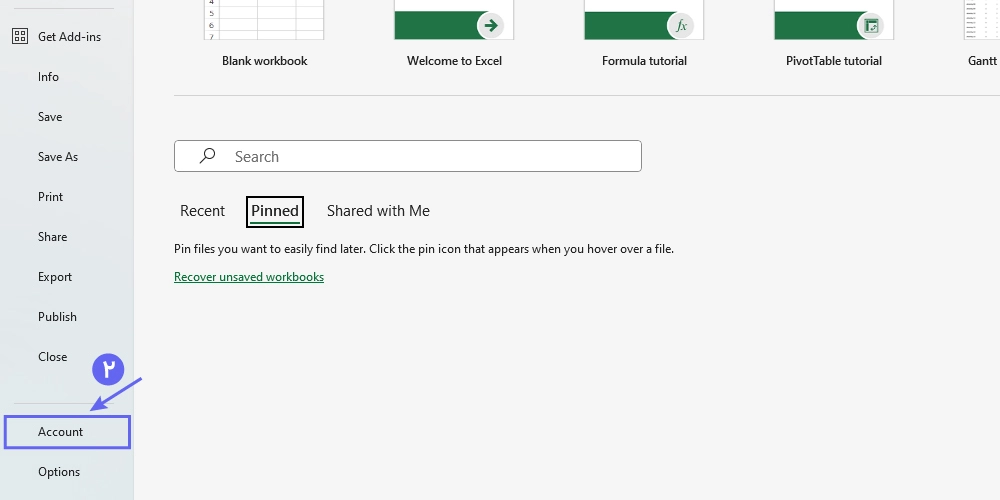
۲. سپس روی گزینه Account کلیک کنید.
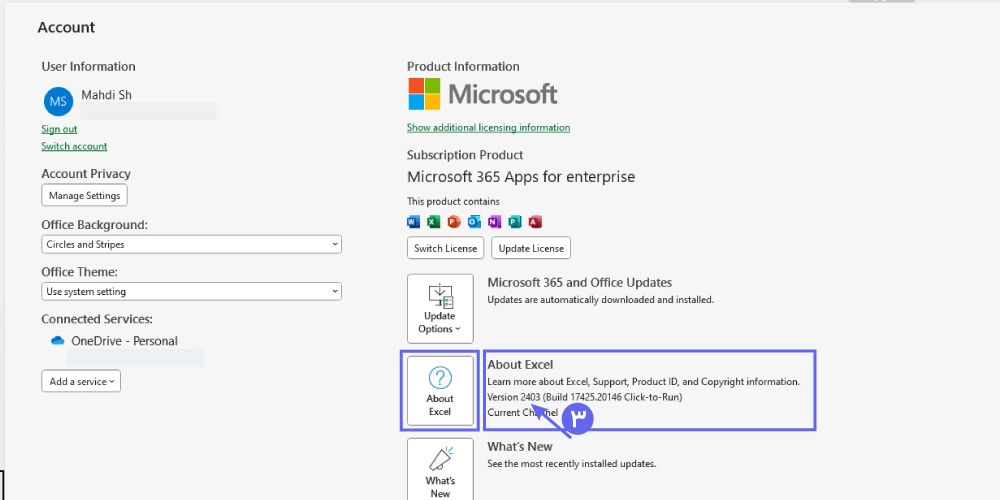
۳. حالا میتوانید از قسمت About Excel ورژن آفیس خود را مشاهده نمایید. اگر در این صفحه ورژن نمایش داده نشده بود روی علامت سوال About Excel کلیک نمایید.
در اینجا ورژن آفیس (اکسل) برابر Version 2403 است که دو رقم اول (24) نشان دهنده سال یعنی 2024 میباشد.
با استفاده از آموزش بالا به راحتی میتوانید نسخه آفیس خود را در ویندوز ببینید.
تشخیص ورژن آفیس در مک
اگر از رایانههای مک استفاده میکنید و قصد یافتن ورژن آفیس نصب شده را دارید مراحل زیر را تکرار نمایید: [منبع]
۱. ابتدا یکی از برنامههای آفیس مانند اکسل را باز کنید.
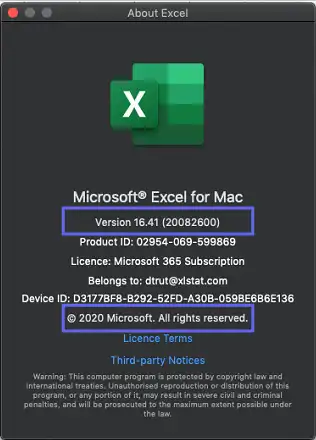
۲. سپس به منو Excel بروید و گزینه About Excel را انتخاب نمایید.
۳. اکنون کادر محاورهای برای شما باز خواهد شد که میتوانید از ورژن آفیس خود در مک باخبر شوید. در اینجا عبارت Version 16.41 (20082600) را میبینیم که دو رقم اول داخل پرانتز نشان دهنده سال 2020 میباشد.
جمعبندی
این مقاله از سایت پارسیبایت را به نحوه تشخیص ورژن آفیس در ویندوز و مک اختصاص دادیم. اگر سوالی در این زمینه دارید میتوانید در بخش نظرات بیان نمایید.


یک پاسخ
سپاسگزارم .عالی بود