
ادیتور (یا به عبارتی بهتر IDE) VS Code، محبوب ترین برنامه برای ویرایش و توسعه کد در دنیای برنامه نویسیاست. در این مطلب قصد داریم نحوه تغییر فونتِ پیشفرضِ VS Code را ارائه دهیم، اگر برنامهنویس هستید احتمالا این آموزش خیلی برایتان مفید خواهد بود.
مطلب پیشنهادی: ۲۰ فونت مناسب برنامهنویسی
۱. دانلود و نصب فونت
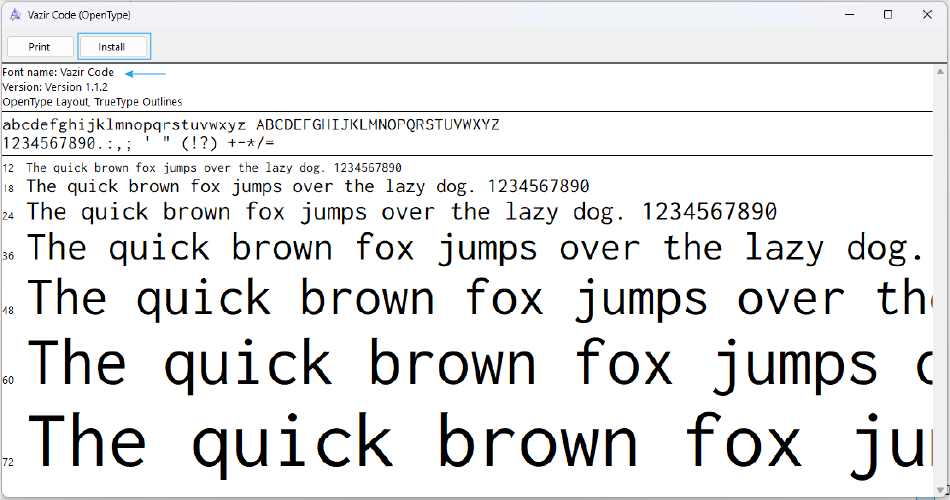
اگر فونت مورد نظرتان بر روی سیستم نصب است به مرحله ۲ بروید. در غیر این صورت میبایست فونت مورد نظرتان را دانلود و نصب کنید. در اینجا ما میخواهیم فونت وزیرکد را به عنوان فونت پیشفرض ویاس کد قرار دهیم. این فونت زیبا را میتوانید از طریق این لینک دانلود نمایید. بعد از دانلود فونت آن را باز نمایید و نام فونت را که در بالای صفحه نوشته شده را به خاطر بسپارید، که در اینجا فونت نام فونت ما، Vazir Code است. سپس با کلیک بر روی دکمه Install آن را نصب نمایید.
۲. تغییر فونت VS Code
ابتدا VS Code خود را باز کنید. سپس با یکی از روشهای زیر وارد قسمت تنظیمات شوید:
- استفاده از کلیدهای ترکیبی Ctrl + ,
- ابتدا بر روی چرخدنده که در پایین سمت چپ قرار گرفته کلیک کنید و سپس گزینه Settings را انتخاب کنید.

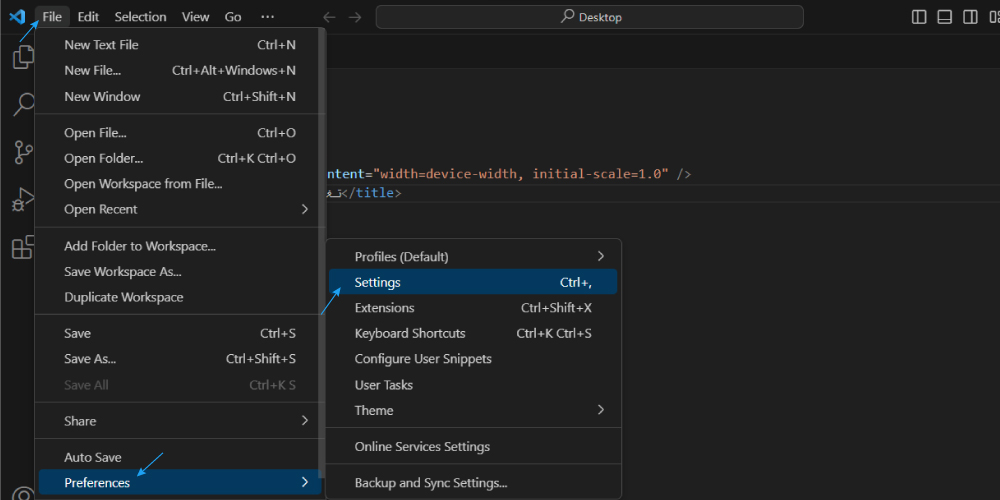
- بر روی تب File در بالای صفحه کلیک کنید، سپس از بخش Preferences، گزینه Settings را انتخاب کنید.
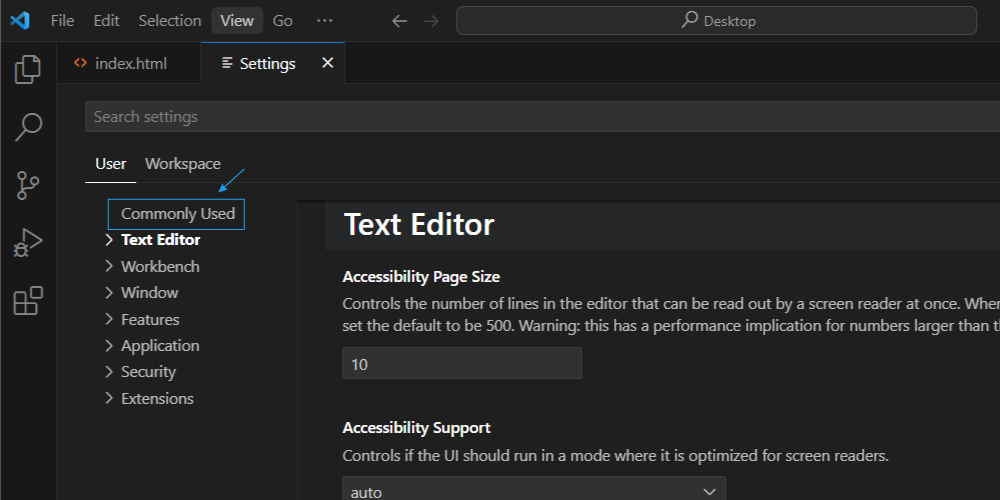
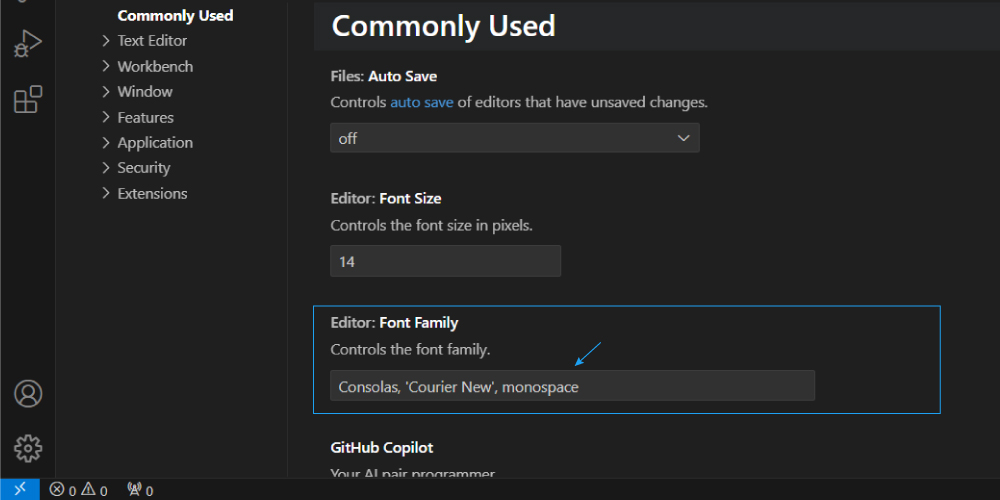
اکنون بر روی بخش Commonly Used کلیک کنید. همچنین میتوانید در قسمت Search Settings، عبارت Font Family را سرچ کنید.
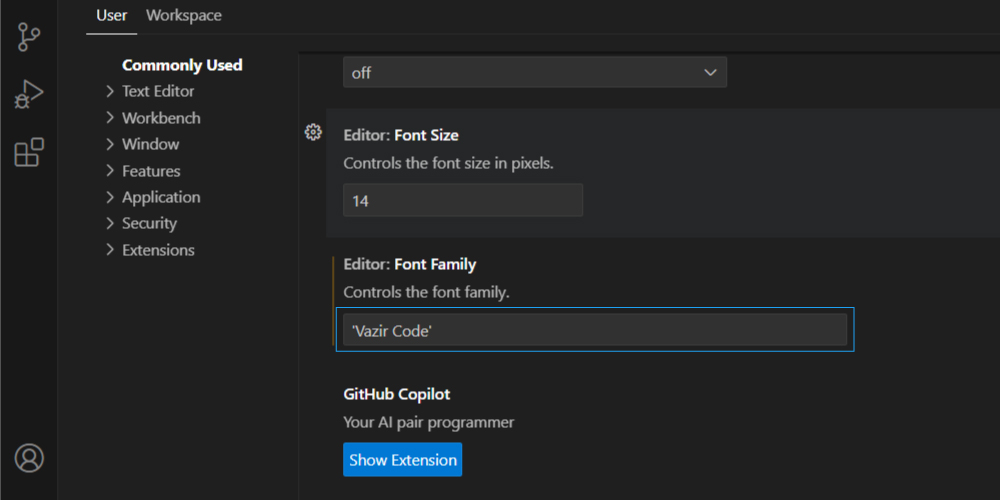
اکنون میبایست نام فونت مورد نظرتان را دربخش Font Family تایپ نمایید. توجه داشته باشید که برای فونتهای دوبخشی باید نام فونت را داخل ‘ ‘ بنویسید. اما برای فونتهای تکبخشی، نیازی به انجام این کار نمیباشد.
چون نام فونت ما دارای دو بخش بود آن را به صورت ‘Vazir Code’ مینویسیم.
حالا صفحه تنظیمات را میبندیم و کدی که نوشته بودیم را مشاهده مینماییم. همانطور که قابل مشاهدهاست فونت پیشفرض VS Code تغییر کردهاست.
📌 اگر این مراحل را انجام دادید ولی فونت تغییر نکرد، VS Code را ببندید و دوباره آن را باز نمایید. اگر همچنان تغییراتی در فونت مشاهده نکردید سیستم خود را ریاستارت نمایید.

۳. بازنشانی به تنظیمات اولیه
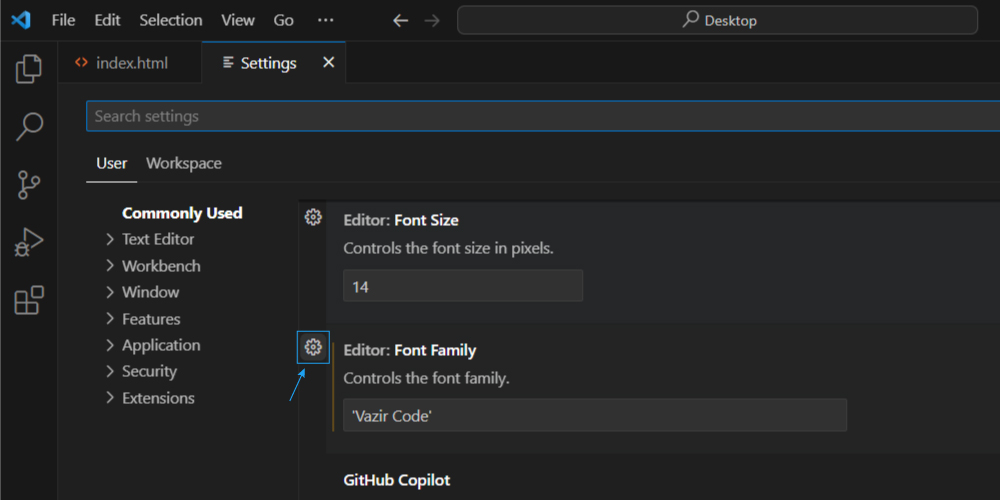
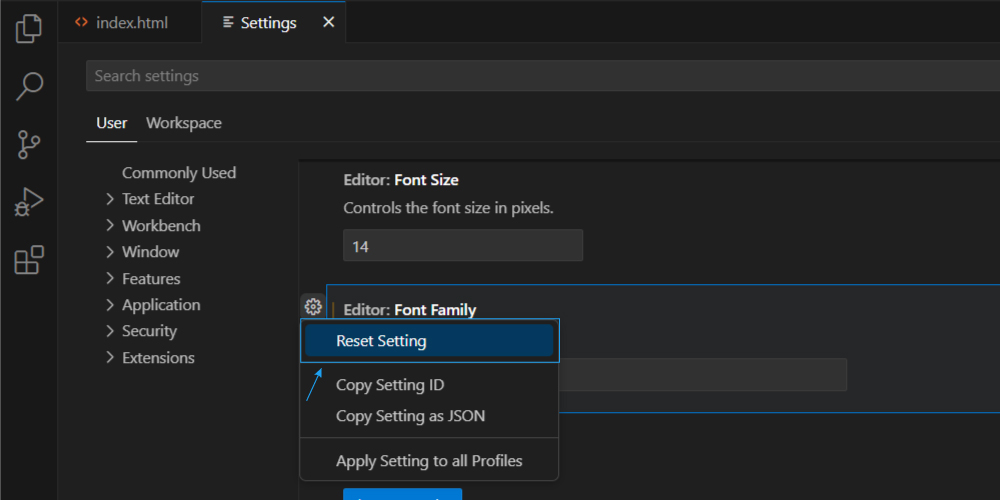
در صورتی که قصد دارید فونت را به فونت اولیه برگردانید کافیاست وارد تنظیمات شوید. سپس با کلیک کردن بر روی بخش Font Family و یا بردن موس به سمت چپ این بخش، چرخدندهای ظاهر میشود. روی این چرخدنده کلیک کنید و گزینه Reset Setting را انتخاب نمایید.
اگر در حال حاضر از ویندوز ۱۱ استفاده میکنید و قصد دارید محیط CMD خودتان را به طور کامل سفارشی نمایید، میتوانید مطلب زیر را که قبلا منتشر شدهاست را مطالعه نمایید:
سفارشی سازی کامل CMD یا Command Prompt در ویندوز ۱۱
جمعبندی
برنامه VS Code به عنوان محبوب ترین ادیتور (یا IDE) کد شناخته میشود. در این مطلب یاد گرفتیم چگونه فونت پیشفرض این برنامه را تغییر دهیم. اگر نظری درباره این مطلب دارید میتوانید در بخش نظرات بیان نمایید.


