

دلایل گوناگونی میتوانند سبب شوند که به دنبال فهمیدن مشخصات کامپیوترتان باشید از بررسی امکان نصب و اجرای یک برنامه خاص گرفته تا ارتقا کامپیوترتان. خوشبختانه انجام اینکار در ویندوز ۱۱ چندان سخت نیست و با مطالعه این نوشته به سادگی میتوانید این کار را به انجام برسانید.
روش اول: رفتن به مسیر Settings >> System >> About
۱- ابتدا با فشردن کلیدهای Windows + I وارد تنظیمات ویندوز شوید.
۲- حالا از سمت چپ گزینه System را انتخاب کنید.
۳- سپس به سمت پایین اسکرول نمایید و وارد بخش About شوید.
بدین صورت میتوانید مشخصات کامپیوتر (نوع CPU، مقدار رم) و ویندوز (نسخه ویندوز و …) خود را ملاحظه فرمایید.
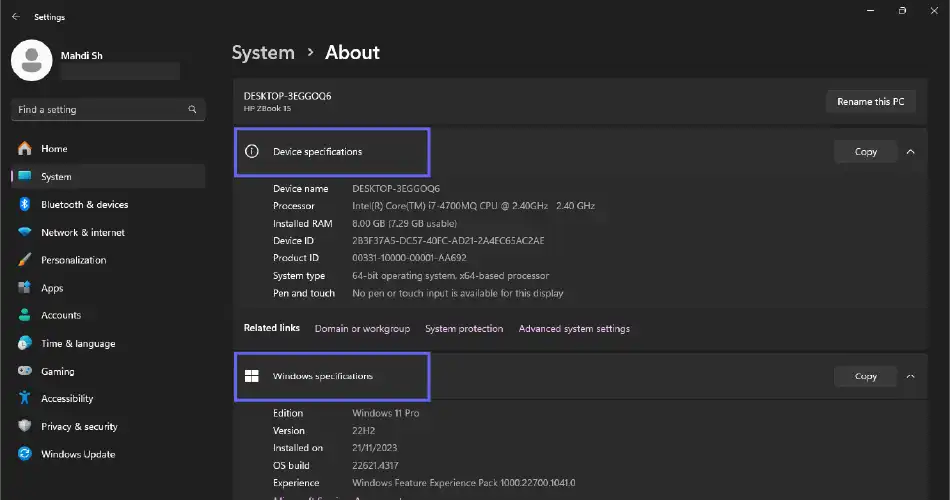
نکته: همچنین برای وارد شدن به این بخش میتوانید در نوار جستجوی ویندوز عبارت about your pc را سرچ و انتخاب نمایید.
روش دوم: استفاده از System Information
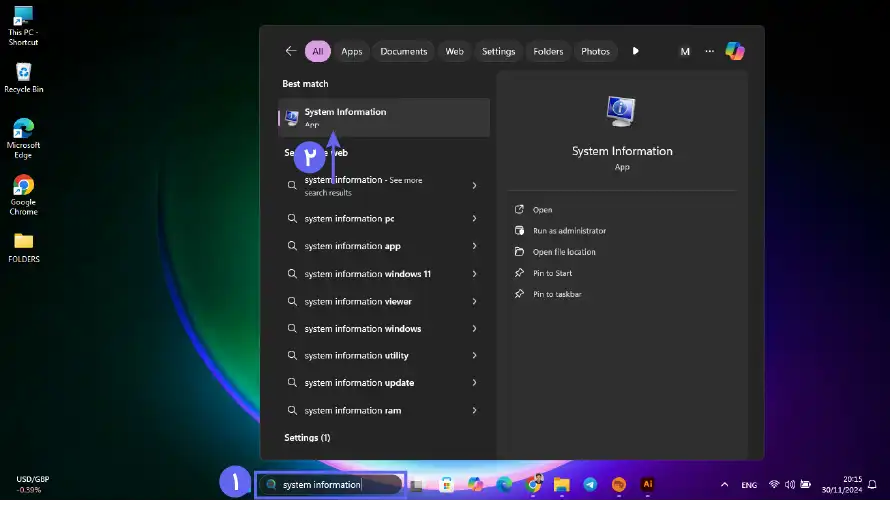
۱- در باکس جستجوی تسکبار، عبارت system information را تایپ نمایید و سپس آن را باز نمایید.
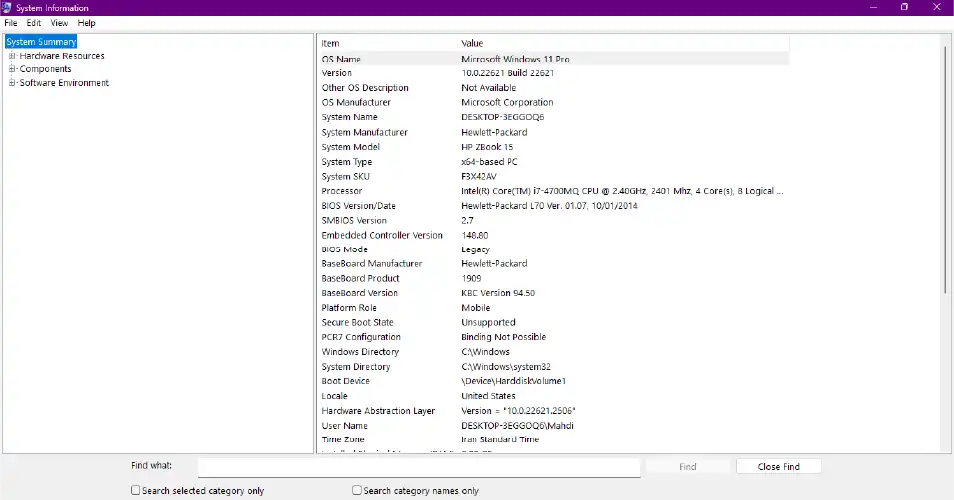
۲- حالا در این صفحه میتوانید اطلاعات سیستم خود شامل نسخه ویندوز، نوع پردازنده، مدل کامپیوتر (لپتاپ) و … را مشاهده کنید.
روش سوم: استفاده از DirectX Diagnostic Tool
در مقایسه با روشهای قبلی، ابزار DirectX میتواند اطلاعات بیشتری را در اختیار شما قرار دهد. برای استفاده از آن:
۱- ابتدا کلیدهای Windows + R را بفشارید و سپس در صفحه باز شده عبارت dxdiag را تایپ کرده و سپس روی Ok کلیک کنید.

۲- سپس روی Yes کلیک کنید.
۳- در صفحه باز شده در:
تب System – اطلاعات پایه کامپیوتر شما مانند نسخه ویندوز، مدل کامپیوتر، پردازنده و رم،
تب Display – مشخصات کارت گرافیک سیستم (اگر کامپیوتر شما دو کارت گرافیک داشته باشد دو تب Display وجود خواهد داشت)
تب Sound – حاوی اطلاعات اسپیکر و
تب Input – مشخصات موس، کیبورد و دیگر دستگاههای ورودی را در اختیار شما قرار میدهد.

همچنین بخوانید:
آموزش گرفتن اسکرین شات در ویندوز ۱۱
جمعبندی
امیدواریم با استفاده از این نوشته توانسته باشید مشخصات سختافزاری سیستم خود را پیدا کنید. اگر شما از روش دیگری استفاده میکنید میتوانید با ما و دیگران به اشتراک بگذارید.


