

گاهی ممکن است که فایل اکسل (Excel) ما دارای سطر و ردیف زیادی باشد که با اسکرول کردن، ردیف خاصی مانند هدر پنهان شود، و ما مجبور شویم که دوباره به سمت بالا اسکرول کنیم. در این مواقع میتوان از ویژگی جالب اکسل به نام فریز کردن (Freezing) استفاده کرد و آن سطر خاص را ثابت نگه داشت. در این مقاله از سایت پارسیبایت سعی داریم به طور کامل این موضوع را پوشش دهیم، پس تا آخر این مقاله همراه ما باشید.
👈مطلب پیشنهادی: شناسایی و حذف ردیفهای تکراری در اکسل
۱. ثابت کردن سطر اول اکسل
اگر سطر مورد نظر شما در ردیف اول قرار داشت میتوانید مراحل زیر را به ترتیب انجام دهید. به عنوان مثال در اینجا ما قصد داریم بالاترین سطر که به رنگ نارنجی است را فیکس کنیم:
۱. ابتدا بر روی سربرگ View کلیک کنید.
۲. سپس روی گزینه Freeze Panes کلیک نمایید.
۳. و در نهایت گزینه Freeze Top Row را انتخاب نمایید.
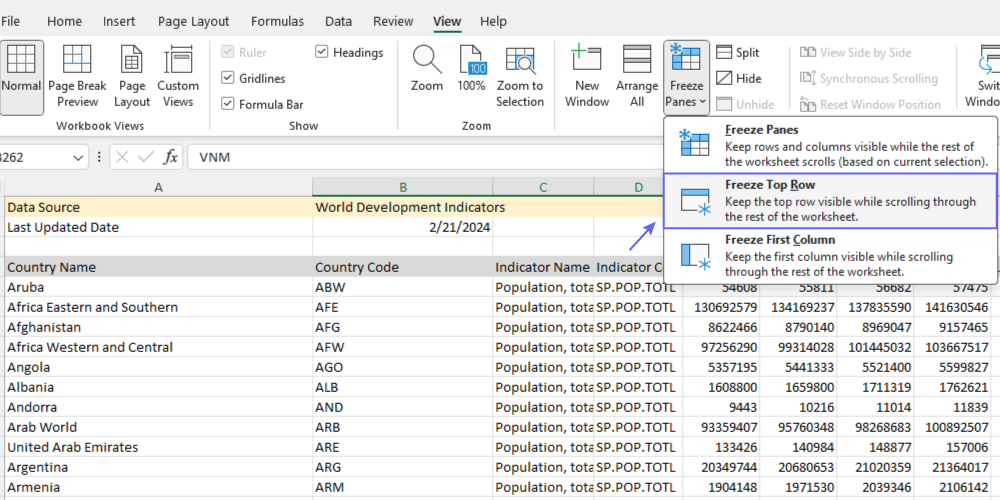
پس از انجام این مراحل میبینیم که بالاترین ردیف فایل اکسل ما فریز شده، در حالی که بقیه ردیفها اسکرول میشوند.
۲. ثابت کردن یک ردیف خاص در اکسل
گاهی نیز ممکن است که سطرِ هدف ما در سطر اول قرار نگرفته باشد، مثلا میخواهیم سطر به رنگ خاکستری را فریز کنیم، در این مواقع گامهای زیر را انجام دهید:
۱. ابتدا سطر مدنظرتان را پیدا نمایید و روی یکی از سل هایی که در سطر پایین تر از آن قرار گرفته کلیک نمایید.
۲. سپس به تب View بروید.
۳. در مرحله بعد بر روی گزینه Freeze Panes کلیک نمایید.
۴. و سپس روی گزینه Freeze Panes کلیک کنید.

📌با انجام این مراحل، سطر خاکستری و تمام سطرهای بالاتر از آن فریز خواهند شد.
۳. چگونه سطرهای فریز شده را به حالت عادی برگردانیم؟
اگر هم قصد دارید سطرهایی که فریز شدهاند را به حالت عادی برگردانید استپهای زیر را انجام دهید:
۱. ابتدا بر روی تب View کلیک کنید.
۲. در استپ بعدی روی گزینه Freeze Panes کلیک نمایید.
۳. و سپس گزینه Unfreeze Panes را انتخاب نمایید.
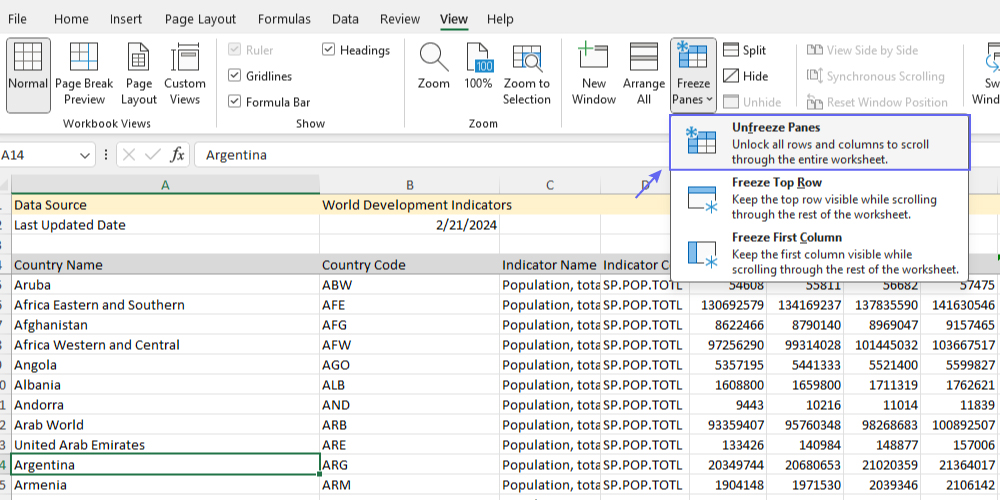
با اینکار تمام سطر (و ستونهایی) که قبلا ثابت شده بودند، به حالت عادی برمیگردند و از حالت فریز خارج میشوند.
جمعبندی
در این آموزش به چگونگی فریز کردن سطرها در اکسل پرداختیم و همچنین یاد گرفتیم که چگونه سطرها را از حالت فریز شده خارج نماییم و به حالت عادی برگردانیم. امیدواریم این آموزش برایتان مفید بودهباشد.


