

هنگامی که سند اکسلی را باز میکنید خطوط افقی و عمودی خاکستری رنگی را مشاهده میکنید که سلولهای اکسل را از هم جدا میکند. این خطوط به عنوان خطوط راهنما یا Gridlines شناخته میشوند و به نظم و خوانایی بهتر کاربرگ کمک میکنند.
ممکن است برخی خطوط راهنما را با کادرها (بوردرها) اشتباه بگیرند، اما این دو تفاوتهای اساسی با یکدیگر دارند. اول اینکه، کادرها موضعی هستند اما خطوط راهنما کل سند را در بر میگیرند. همچنین بوردرها قابلیت سفارشیسازی بیشتری نسبت به گریدلاینها دارند.
📌 اگر قصد دارید بخشی از سلولها را با بقیه متمایز سازید میتوانید رنگ بوردر آن سلولها را تغییر دهید.
حذف خطوط جدول در اکسل
ساده ترین روش برای حذف خطوط جدول در اکسل، استفاده از سربرگ Page layout است. در این روش ابتدا به سربرگ Page layout مراجعه نمایید سپس از بخش Sheet Options، تیک View برای Gridlines را بردارید.

بدین صورت، سند همانند شکل زیر خواهد شد:

روش دیگر برای پاک کردن خطوط جدول در اکسل
در این روش ابتدا با فشردن کلیدهای ترکیبی A+Ctrl تمام سلولها را انتخاب نمایید. سپس روی تب Home کلیک کنید و بعد از بخش Fill Color، رنگ سفید را انتخاب نمایید.
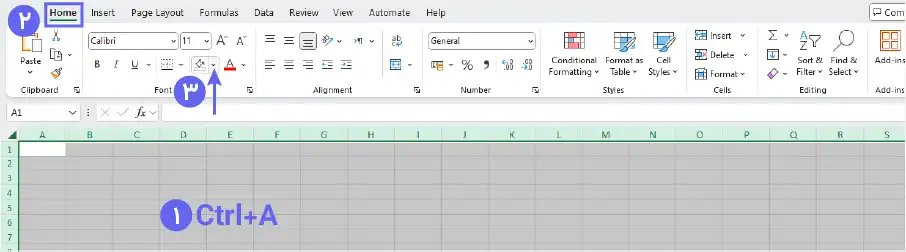
📌نکته: اگر قصد دارید تنها خطوط برخی از سلولها را حذف کنید میتوانید با درگ کردن، خانههای مورد نظرتان را برگزینید و سپس رنگ Fill آنها را سفید کنید.
نحوه تغییر رنگ خطوط راهنما
گفتنی است امکان تغییر رنگ خطوط راهنما نیز در اکسل فراهم شدهاست، بدین منظور:
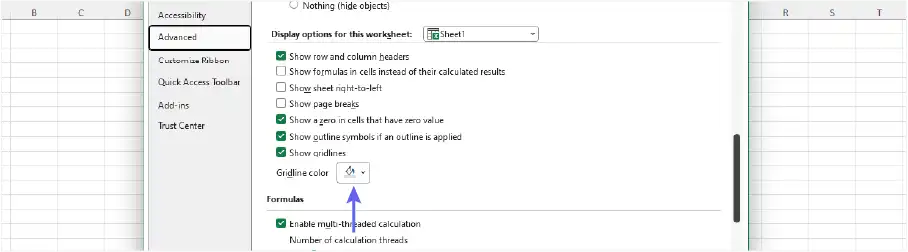
۱- روی سربرگ File کلیک کنید و سپس گزینه Options را انتخاب نمایید.
۲- بعد روی Advanced کلیک نمایید و به سمت پایین اسکرول کنید تا به بخش Display options for this worksheet برسید.
۳- حالا Gridline color را به رنگ دلخواهتان تغییر دهید.
✦ مطلب پیشنهادی: نحوه فریز کردن یک سطر در اکسل
جمعبندی
با وجود مزایای خطوط راهنما، گاهی لازم میشود که آنها را پاک نماییم. در اینجا به چند روش مختلف نحوه پاک کردن خطوط جدول در اکسل را فرا گرفتیم. همچنین به چگونگی تغییر رنگ این خطوط نیز اشاره کردیم.


