

به دلایل مختلفی ممکن است بخواهید از صفحه کامپیوتر یا لپتاپ خود اسکرین شات بگیرید. از ارسال بخشی از صفحه برای دیگران به منظور حل یک مشکل گرفته تا ذخیره یک قسمت مهم. به هر حال روشهای مختلفی برای اسکرین شات گرفتن در ویندوز ۱۱ وجود دارد که سعی داریم در این مطلب به آن بپردازیم.
برای استفاده از این روشها ابتدا باید مشخص کنید که کل صفحه را لازم دارید یا فقط بخشی از آن، سپس بسته به آن، از روش مربوطه استفاده نمایید.
گرفتن اسکرین شات از کل صفحه در ویندوز ۱۱
اگر قصد دارید از تمام صفحه خود اسکرین شات بگیرید، کلیدهای Windows و PrtSc را به صورت همزمان بفشارید. با اینکار عکس صفحه در پوشهی اسکرین شاتها ذخیره خواهد شد.
اگر این فرآیند را به درستی انجام دهید صفحه یک فلَش خواهد زد و شما متوجه گرفتن عکس صفحه خواهید شد.
برای رفتن به محل ذخیره عکس نیز به مسیر زیر بروید:
This PC >> Pictures >> Screenshots
📌نکته: اگر کلیدهای بالا کار نکردند، از کلیدهای ترکیبی PrtSc + Fn + Windows استفاده نمایید.
گرفتن اسکرین شات از بخشی از صفحه در ویندوز ۱۱
شاید هم بخواهید تنها از بخشی از صفحهتان اسکرین شات بگیرید. به این منظور میتوانید از ابزار Snipping Tool یا کلیدهای میانبر آن استفاده کنید.
– ابتدا کلیدهای ترکیبی S + Shift + Windows را همزمان فشار دهید.
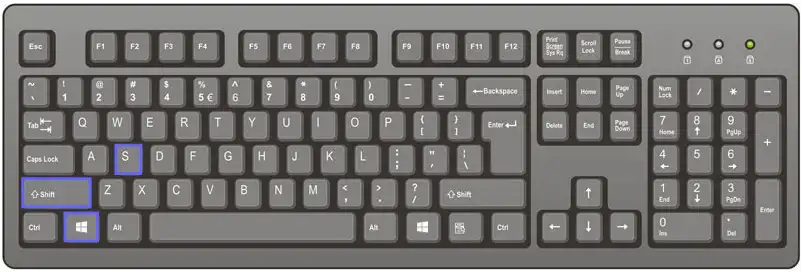
– با اینکار صفحهای برای شما ظاهر خواهد شد که میتوانید نشانگر + را به گوشه مکان مورد نظرتان برده و با نگه داشتن کلیکِ چپ تمام مکان مورد نظرتان را انتخاب نمایید و سپس کلیک چپ را رها کنید.
– حالا میتوانید با فشردن S + Ctrl آن را در مکان مورد نظرتان ذخیره نمایید.
– همچنین با فشردن C + Ctrl میتوانید آن را کپی و با V + Ctrl در برنامههایی مانند ورد و … پیست نمایید.
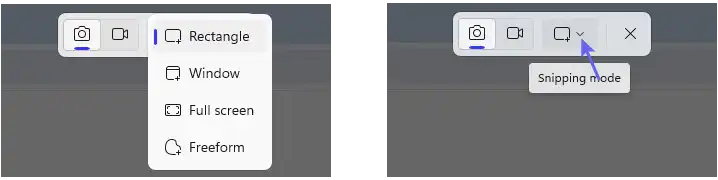
گفتنی است علاوه بر حالت مستطیلی (Rectangle)، در بخش Snipping Mode گزینههای دیگری نیز وجود دارد مانند:
Window: کل صفحه بدون تسک بار
Full screen: تمام صفحه با تسک بار
Freeform: امکان انتخاب به صورت شکل دلخواه
📌نکته: در این روش نیز پس از انتخاب محدوده مورد نظر، یک نسخه از اسکرین شات در پوشه Pictures/Screenshots ذخیره خواهد شد. (حتی اگر عکس را در جای دیگری ذخیره کنید)
دیگر آموزشهای مربوط به ویندوز ۱۱ را میتوانید در این صفحه مشاهده نمایید.
جمعبندی
در این مطلب، نحوه گرفتن اسکرین شات در ویندوز ۱۱ را فرا گرفتیم. اگر نظری درباره این آموزش دارید میتوانید در بخش نظرات با ما در میان بگذارید.


