
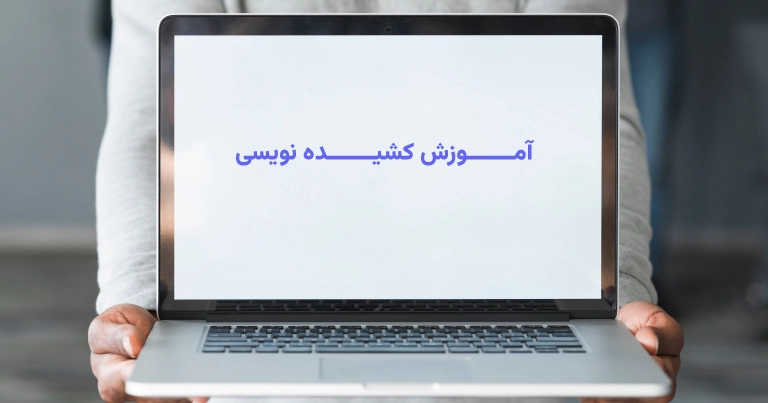
کشیده نوشتن حروف میتواند زیبایی کارهای شما را دو چندان کند، از یک پست تلگرامی گرفته تا یک پوستر گرافیکی. برای کشیدن حروف فارسی در گوشی و کامپیوتر کافی است این آموزش گام به گام را دنبال کرده و از روشهای ارائه شده در آن استفاده نمایید.
۱. کشیده نوشتن حروف در اندروید و آیفون
به منظور کشیده نوشتن حروف در گوشیهای اندرویدی (مانند سامسونگ و شیائومی) و آیفون، میتوانید از یکی از صفحه کلیدهای Gboard و یا SwiftKey استفاده کنید. همچنین سایتهایی نیز برای اینکار به وجود آمدهاند که میتوانید از آنها بهره ببرید.
۱.۱ کیبورد Gboard
۱. ابتدا بسته به نوع سیستم عامل گوشیتان به یکی از سایتهای گوگل پلی (برای اندروید) و یا اپ استور (برای iOS) مراجعه و این کیبورد را دانلود و نصب نمایید.
۲. سپس این برنامه را باز کنید.
۳. در مرحله بعدی گزینه ENABLE IN SETTINGS را لمس کنید و سپس روی آیکون Gboard ضربه بزنید تا فعال شود.

۴. سپس در مرحله بعد گزینهی SELECT INPUT METHOD را انتخاب و Gboard را به عنوان کیبورد پیش فرض برگزینید.

۵. در مرحله آخر روی additional languages ضربه بزنید و چک کنید اگر زبان فارسی در بین زبانهای نصب شده نبود آن را به زبانهای کیبورد اضافه نمایید.

۶. بعد از اتمام راهاندازی کیبورد، کافی است هنگام تایپ، دکمهی مشخص شده در تصویر زیر را برای چند ثانیه نگه دارید و سپس کاراکتر کشیده را انتخاب کنید.


۲.۱ کیبورد SwiftKey
۱. ابتدا با مراجعه به گوگل پلی (برای اندروید) و اپ استور (برای آیفون) این کیبورد کشیده نویس را دانلود و روی موبایل خود نصب نمایید.
۲. سپس آن را باز نمایید.
۳. در این مرحله گزینه Enable SwiftKey را لمس کنید و سپس روی آیکون SwiftKey ضربه بزنید تا فعال شود.

۴. در مرحله بعد روی Select SwiftKey ضربه بزنید و این کیبورد را به عنوان کیبورد پیشفرض انتخاب نمایید.

۵. در نهایت گزینه Try your keyboard را انتخاب نمایید و سپس وارد بخش Languages شوید و زبان فارسی را دانلود و نصب نمایید.

۶. هنگام تایپ دکمهای را که در تصویر زیر مشخص شده را نگه دارید و بعد کاراکتر کشیده را برگزینید.


۳.۱ سایتهای کشیده نویس
روش بعدی این است که از سایتهای کشیده نویس استفاده نمایید. به عنوان مثال با ورود به سایت تاو بیو به راحتی میتوانید متن خودتان را به صورت کشیده بنویسید و سپس آن را کپی و در مکان مورد نظرتان جایگذاری نمایید.

۴.۱ کپی پیست کردن کاراکتر
در این روش، در قدم اول کاراکتر قرارگرفته در میانه خط پایین را کپی کرده و سپس به مقداری که نیاز داشتید آن را پیست نمایید: 👇
ـ
۲. کشیده نویسی در کامپیوتر
برای اینکار کافی است که ابتدا آن حرف را تایپ نمایید و سپس بسته به نوع کیبوردتان یکی از گزینههای زیر را به مقدار دلخواه بفشارید.
کیبورد رایج فارسی: J + Shift
کیبورد استاندارد فارسی: Shift + –
جمعبندی
با استفادهی درست از کشیده نویسی میتوانیم کارهای خودمان را زیباتر نمایش دهیم. در این مقاله به نحوه کشیدن حروف فارسی در گوشی و کامپیوتر پرداختیم.
موفـــــــــــق باشید 😊


