

اگر کاربر ویندوز ۱۱ هستید، دیگر برای حذف پسزمینه عکس موردنظرتان نیازی به برنامههای جانبی ندارید. در آپدیت Moment 4 که برای ویندوز ۱۱ عرضه شده، به سادگی میتوانید بکگراند تصاویرتان را حذف کنید. در این نوشته راهنمای گام به گام “حذف پس زمینه عکس در Paint” ارائه شدهاست.
مراحل حذف پسزمینه عکس در پینت (Paint)
۱. ابتدا ویندوز ۱۱ تان را از مسیر زیر آپدیت نمایید:
Settings >> Windows Update >> Check for updates
۲. سپس به Microsoft Store مراجعه نمایید و برنامه Paint را بهروز رسانی کنید.
۳. سپس عکس موردنظرتان را با برنامه Paint باز نمایید.
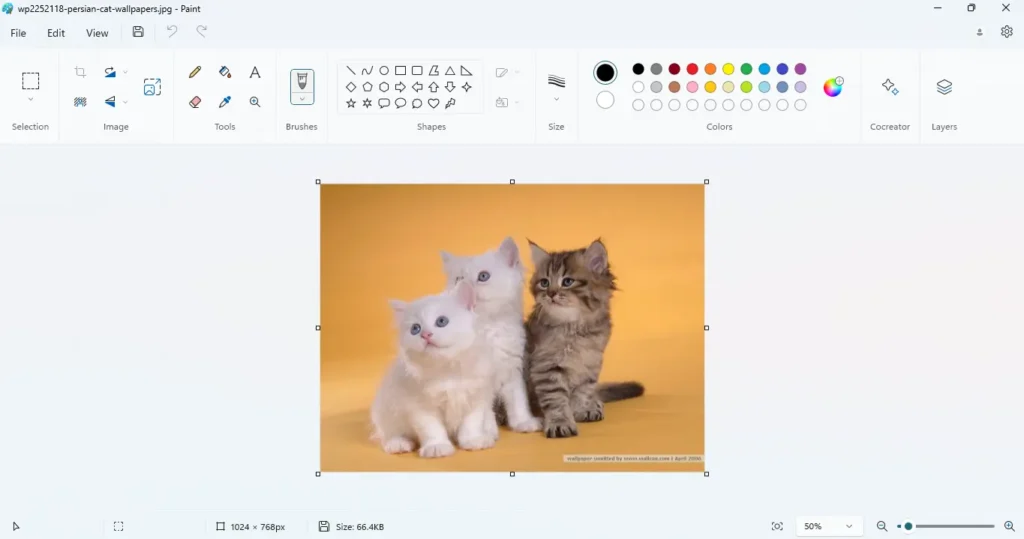
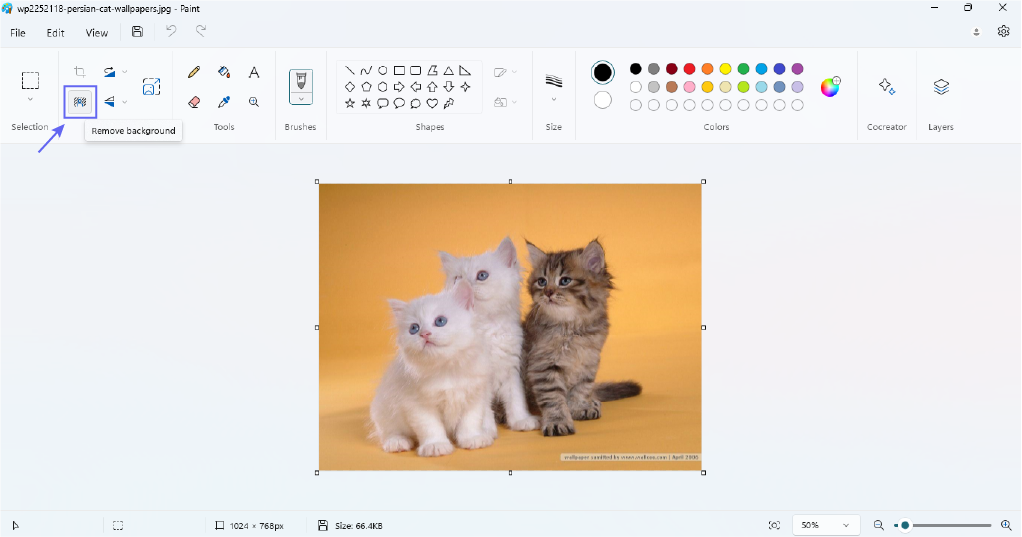
۴. در مرحله بعد از بخش Image، روی گزینهی Remove background کلیک نمایید.
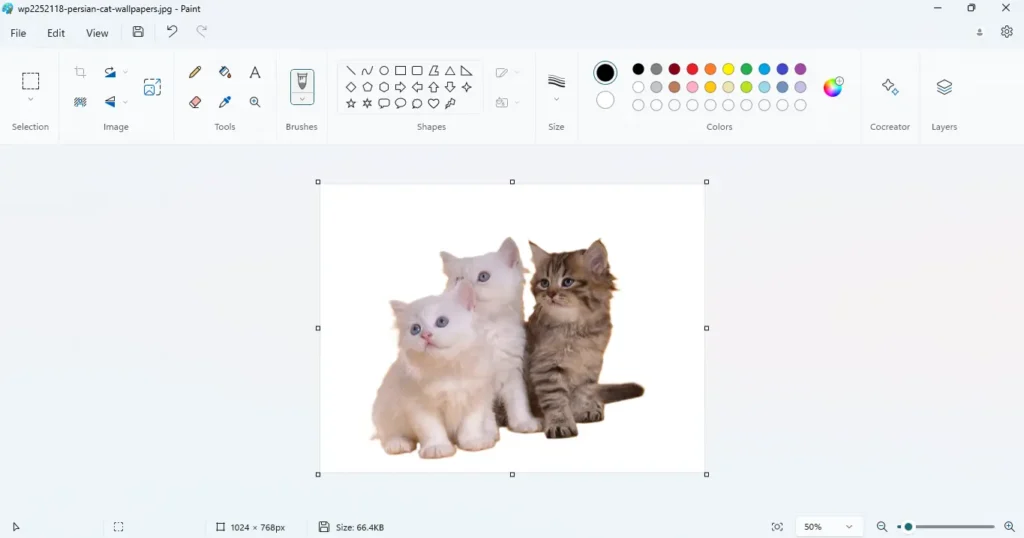
به این ترتیب پسزمینه عکس با دقت خوبی حذف میشود 👇
۵. در پایان با کلیک بر روی گزینه File، و سپس Save as قادرید که عکس نهایی را به فرمت دلخواهتان ذخیره نمایید.
📌نکته: توجه داشته باشید ابتدا که این ویژگی ارائه شده بود، پس از انجام مراحل بالا پس زمینه شفاف میشد. ولی در حال حاضر با استفاده از گزینه Remove background، پس زمینه نهاییِ عکس سفید میشود!
جمعبندی
با قابلیت جدیدی که برای برنامه پینت در ویندوز ۱۱ در نظر گرفته شده، برای حذف پس زمینه عکس دیگر نیازی به برنامههای جانبی ندارید.


